Как партнёру начать работу в Planpitan: регистрация, модерация и свои справочники

О чём эта инструкция
Кабинет партнёра даёт такие возможности:
- создавать планы питания на 28 дней для своих клиентов по отдельной ссылке;
- ставить на PDF-файлы клиентов свои обложки;
- собирать планы из своих продуктов, блюд и рецептов, а не из стандартной базы Planpitan.
Весь путь состоит из пяти этапов:
- Регистрация партнёрского аккаунта.
- Загрузка документа и отправка на модерацию.
- Решение администратора.
- Выбор, из каких данных собирать планы: стандартные данные сервиса или свои справочники.
- Если выбраны свои справочники: создание набора, наполнение, проверка, активация и включение в профиле.
- Настройка собственной обложки для PDF-файлов клиентов.
- Создание плана и ссылки на анкету для клиента.
- Заполнение анкеты клиентом.
- Проверка и редактирование анкеты после клиента.
- Формирование плана питания.
- Оплата и передача файлов клиенту
Шаг 1. Регистрация партнёрского аккаунта
- Откройте сайт Planpitan и прокрутите страницу до подвала. Нажмите ссылку «Регистрация партнёров». Можно сразу перейти по адресу
https://planpitan.ru/register/?partner=1. - Проверьте, что заголовок формы — «Регистрация партнёра». Под ним должна быть подсказка про аккаунт «Партнёр».
Если заголовок просто «Регистрация», вы на странице обычного аккаунта. Такой аккаунт не станет партнёрским. Откройте ссылку из подвала или адрес с ?partner=1.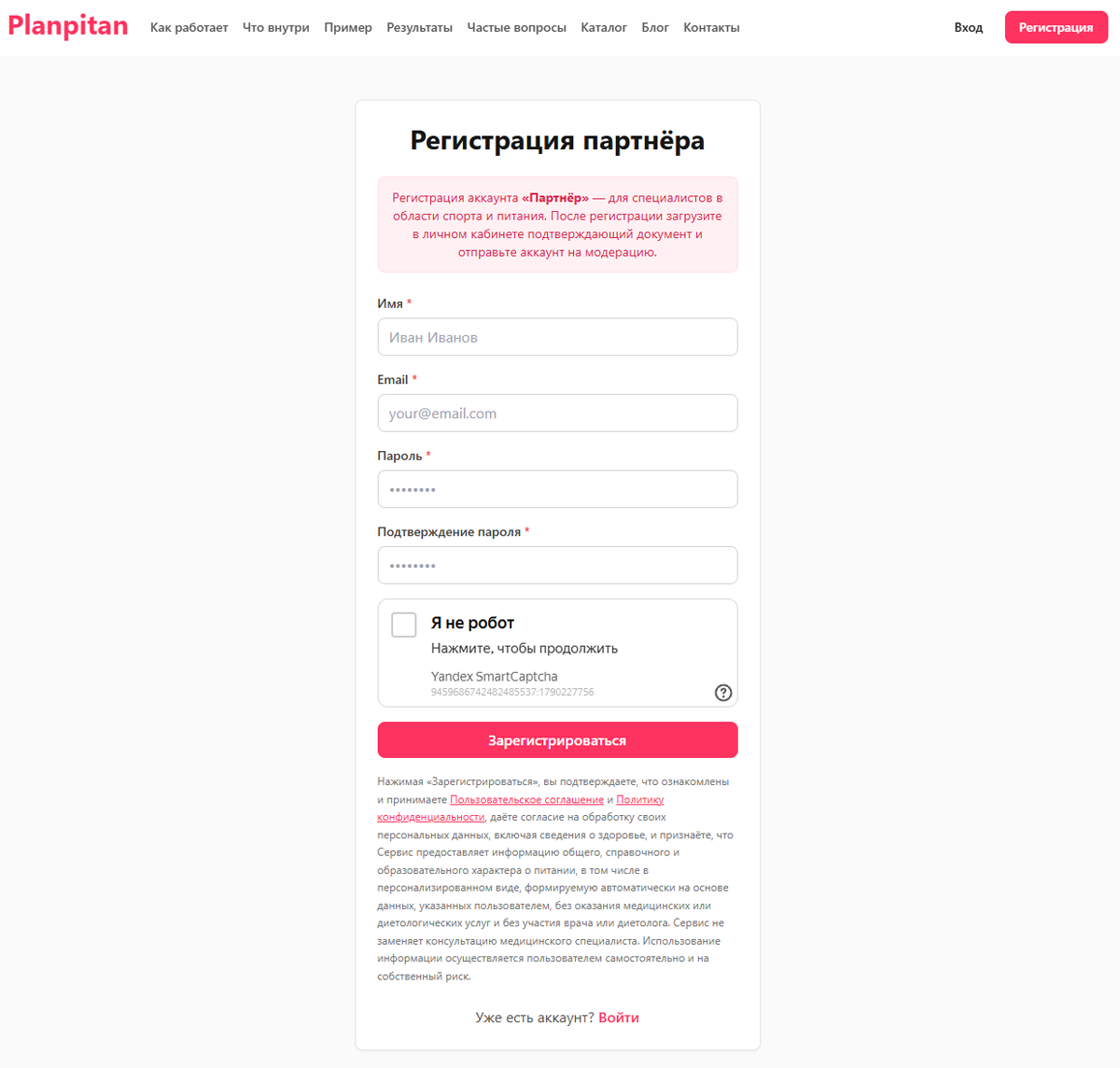
- Заполните поля:
| Поле | Пример | Требования |
|---|---|---|
| Имя | Анна Смирнова | обязательно |
| anna.nutrition@mail.ru | обязательно, на него регистрируется вход | |
| Пароль | •••••••• | не короче 6 символов |
| Подтверждение пароля | •••••••• | должен совпадать с паролем |
- Пройдите капчу и нажмите «Зарегистрироваться». Через 2 секунды откроется страница входа.
- Войдите с новым email и паролем.
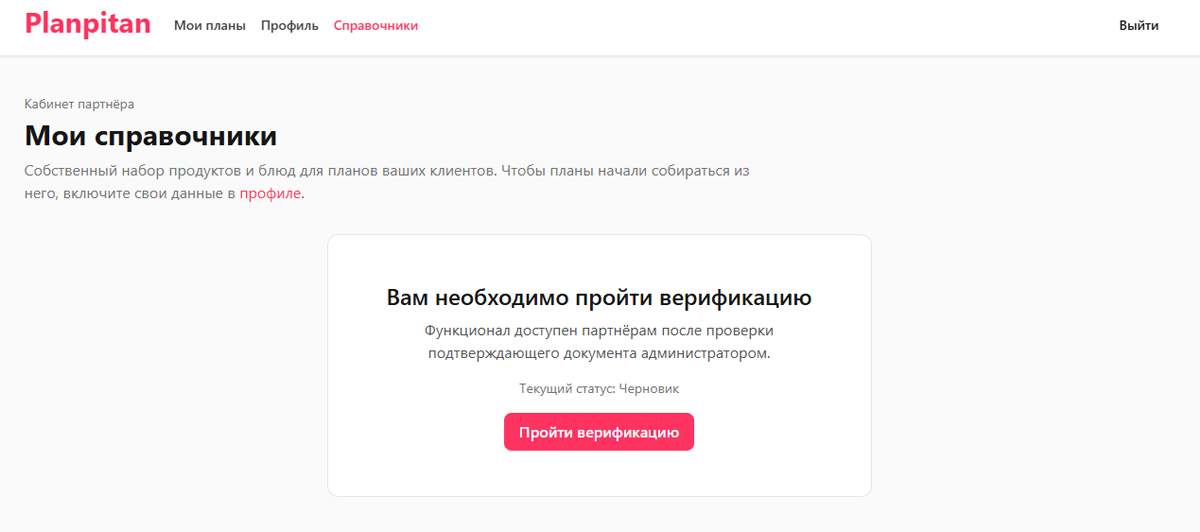
Аккаунт создан в статусе «Черновик». Пока модерация не пройдена, разделы партнёра закрыты. Вместо них вы увидите заглушку «Вам необходимо пройти верификацию» с кнопкой «Пройти верификацию».
Шаг 2. Загрузка документа и отправка на модерацию
- Откройте Профиль или нажмите «Пройти верификацию» на заглушке. Найдите блок «Партнёрский аккаунт».
- В поле «Подтверждающий документ» выберите файл. Он загружается сразу после выбора, отдельной кнопки нет.
Требования к документу:
- формат: PNG, JPEG/JPG или PDF;
- размер: не больше 10 МБ;
- содержание: документ, подтверждающий, что вы специалист в области спорта и питания.
Пример подходящего документа: диплом или сертификат нутрициолога, удостоверение о повышении квалификации по диетологии, сертификат фитнес-тренера. Удобнее всего PDF-скан или чёткое фото, на котором читаются ФИО и название документа.
- После загрузки появится сообщение «Документ загружен» и имя файла. Если выбрать другой файл, он заменит предыдущий.
- Нажмите «Отправить на модерацию». Кнопка становится активной только после загрузки документа.
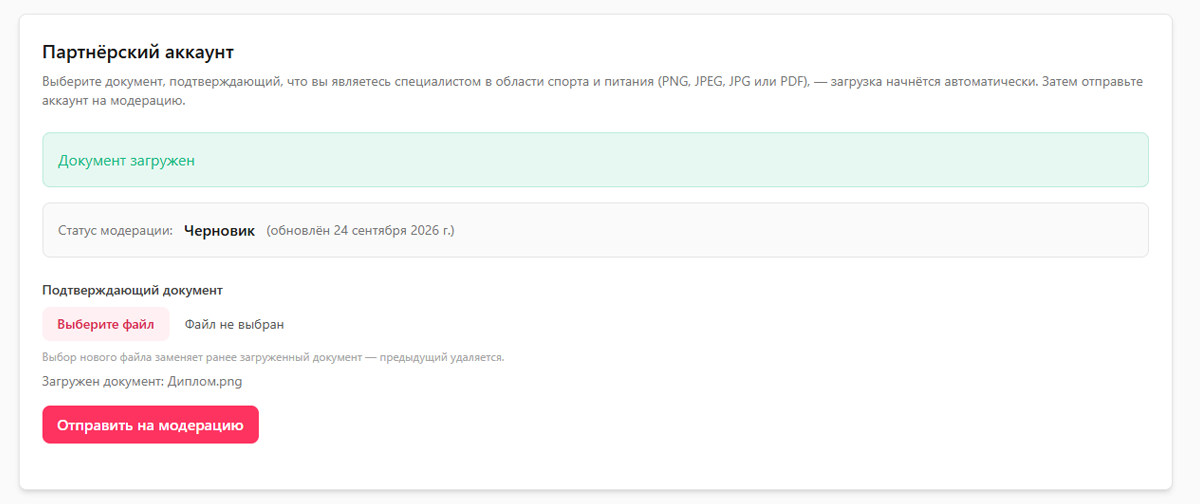
Статус сменится на «Ожидает модерацию». Пока идёт проверка, документ нельзя заменить или отправить повторно.
Шаг 3. Результат модерации
Текущий статус и дата последнего изменения всегда видны в профиле, в блоке «Партнёрский аккаунт».
| Статус | Что означает | Что делать |
|---|---|---|
| Черновик | документ ещё не отправлен | загрузить документ и отправить (шаг 2) |
| Ожидает модерацию | администратор проверяет документ | ждать |
| Модерация пройдена | функции партнёра открыты | переходить к шагу 4 |
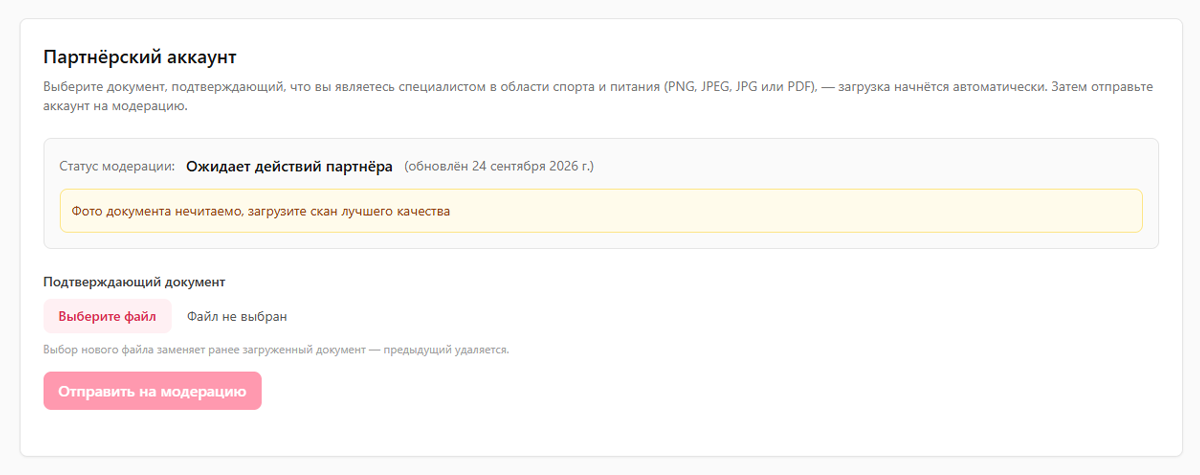
| Ожидает действий партнёра | администратор вернул документ и указал причину в жёлтой плашке | исправить замечание, загрузить новый файл, отправить снова |
| Отказ | администратор отклонил заявку и указал причину | прочитать причину. Форма загрузки остаётся доступной, можно отправить другой документ |
Пример возврата: в жёлтой плашке написано «Фото документа нечитаемо, загрузите скан лучшего качества». Загрузите новый скан и снова нажмите «Отправить на модерацию».
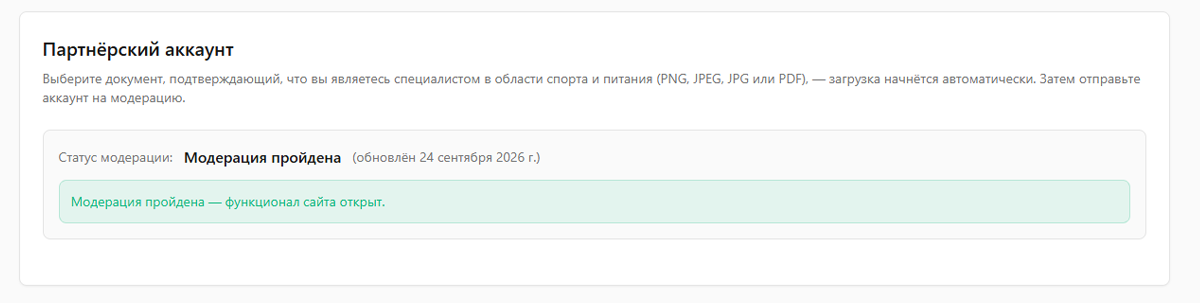
Проверенный документ на сервере не хранится. После решения администратора он удаляется при любом исходе.
После одобрения в профиле появятся блоки «Обложки для PDF-файлов клиентов» и «Продукты и блюда», а в верхнем меню — пункт «Справочники».
Шаг 4. Выбор данных для планов: стандартные или свои
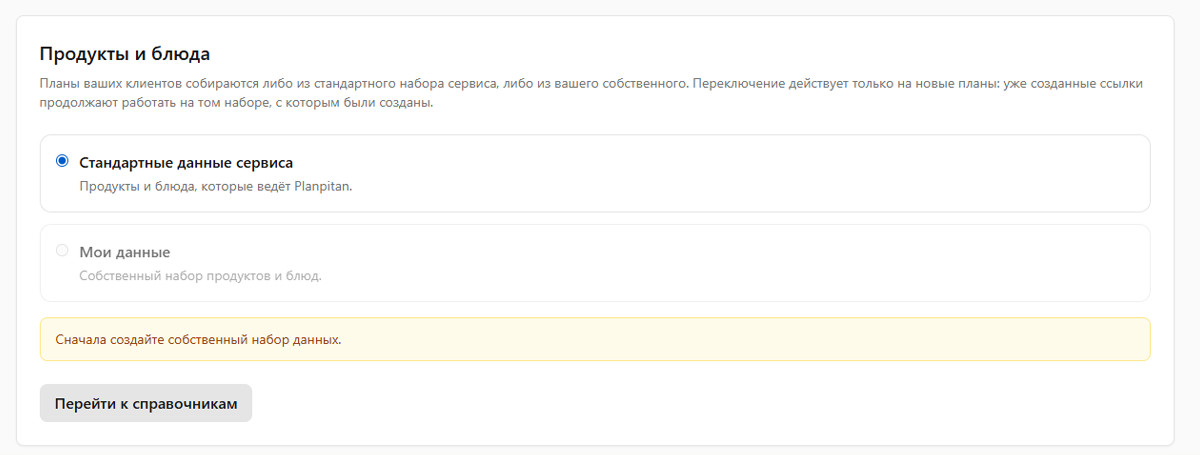
Откройте Профиль → блок «Продукты и блюда». В нём два варианта:
- «Стандартные данные сервиса» — продукты и блюда, которые ведёт Planpitan. Этот вариант включён по умолчанию.
- «Мои данные» — ваш собственный набор продуктов и блюд.
Вариант А. Работать на стандартных справочниках
Если своя база продуктов и рецептов не нужна, ничего настраивать не требуется. Сразу после модерации планы клиентов собираются из стандартного набора Planpitan. В нём уже есть категории, продукты, коэффициенты ужарки, рецепты и блюда на все приёмы пищи.
Этот вариант подойдёт, если:
- вы хотите начать работу с клиентами уже сегодня;
- у вас нет своей базы рецептов;
- стандартного ассортимента продуктов достаточно.
Перейти на свои данные можно в любой момент позже.
Вариант Б. Работать на своих справочниках
Выберите этот вариант, если хотите, чтобы в планах были только ваши продукты, ваши блюда и ваши рецепты. Например, у вас авторская методика, особый ассортимент или ограничения для определённой аудитории.
Выбрать «Мои данные» можно только после того, как вы создадите и активируете свой набор. Пока этого нет, переключатель неактивен, а под ним показана подсказка, чего не хватает. Как создать набор, описано в шаге 5.
Шаг 5. Создание собственных справочников
- Как устроены данные
Набор данных — это четыре связанных справочника. Заполнять их нужно в таком порядке:
Категория — группа продуктов с границами веса порции. Пример: «Крупы», от 30 до 300 г.
Сырой продукт — продукт в сыром виде с КБЖУ на 100 г. Пример: «Гречка».
Готовый продукт — продукт после приготовления: с коэффициентом ужарки и рецептом. Пример: «Гречка отварная».
Блюдо — формула из нескольких групп продуктов. При генерации плана из каждой группы берётся один продукт.
Приёмы пищи (Завтрак, Перекус утром, Обед, Перекус днём, Ужин, Перекус вечером) общие для всего сервиса. Создавать их не нужно, их нужно только отмечать у блюд.
У партнёра может быть только один собственный набор. Кнопка «Новый набор» в шапке не создаст второй: сервер ответит «У вас уже есть собственный набор данных». Чтобы начать заново, удалите текущий набор или замените его содержимое через импорт (раздел 5.8).
- Создание набора
В верхнем меню нажмите «Справочники» или перейдите на /partner/catalog/.
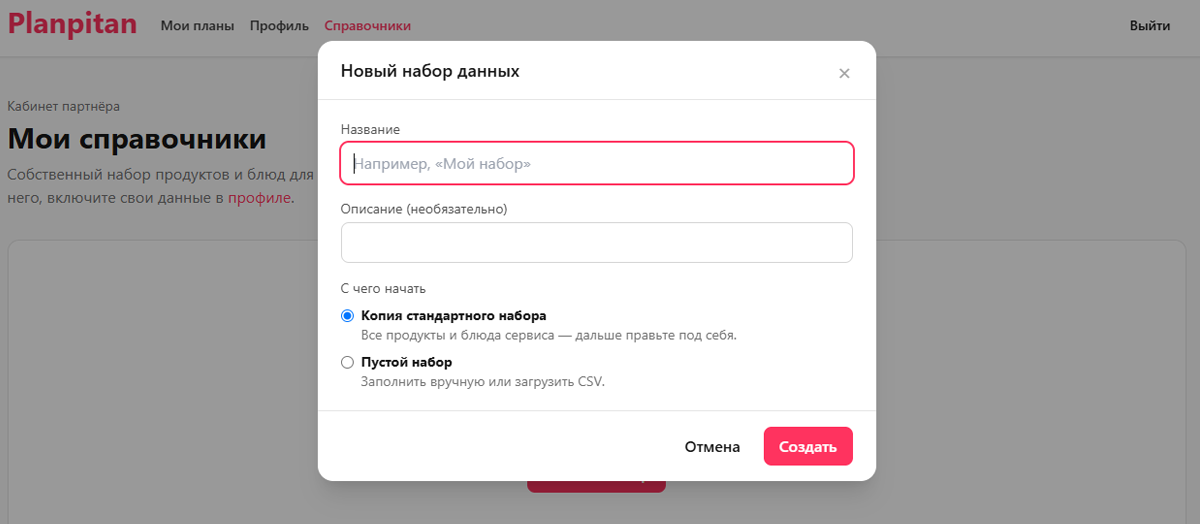
Появится экран «Своего набора продуктов ещё нет». Нажмите «Создать набор».
Заполните форму:
- Название. Пример: «Нутрициолог Ксения Мидаева».
- Описание (необязательно). Пример: «Высокобелковый рацион для набора массы».
- С чего начать:
- Копия стандартного набора (рекомендуется). В набор сразу попадут все продукты и блюда сервиса, дальше вы правите их под себя: удаляете лишнее и добавляете своё. Это самый быстрый путь к рабочему набору.
- Пустой набор. Всё заполняете вручную или загружаете CSV.
Нажмите «Создать».
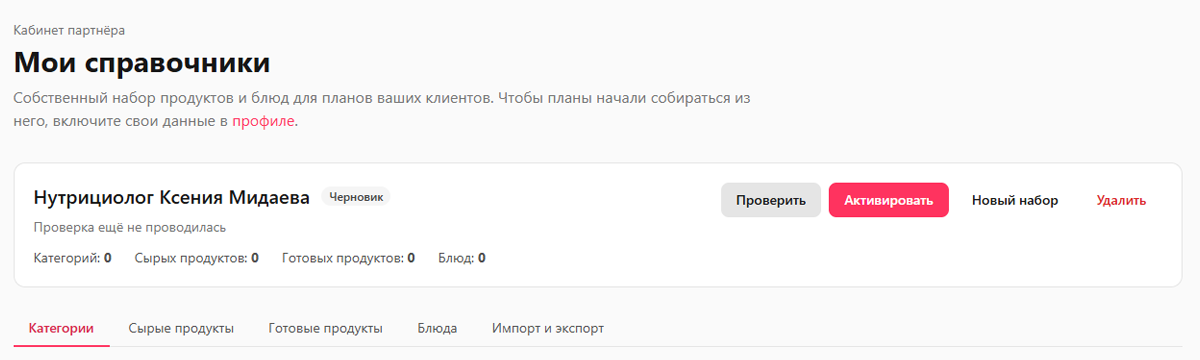
После создания откроется карточка набора: название, статус «Черновик», счётчики (категорий, сырых продуктов, готовых продуктов, блюд) и кнопки «Проверить», «Активировать», «Удалить». Ниже расположены вкладки: Категории · Сырые продукты · Готовые продукты · Блюда · Импорт и экспорт.
- Вкладка «Категории»
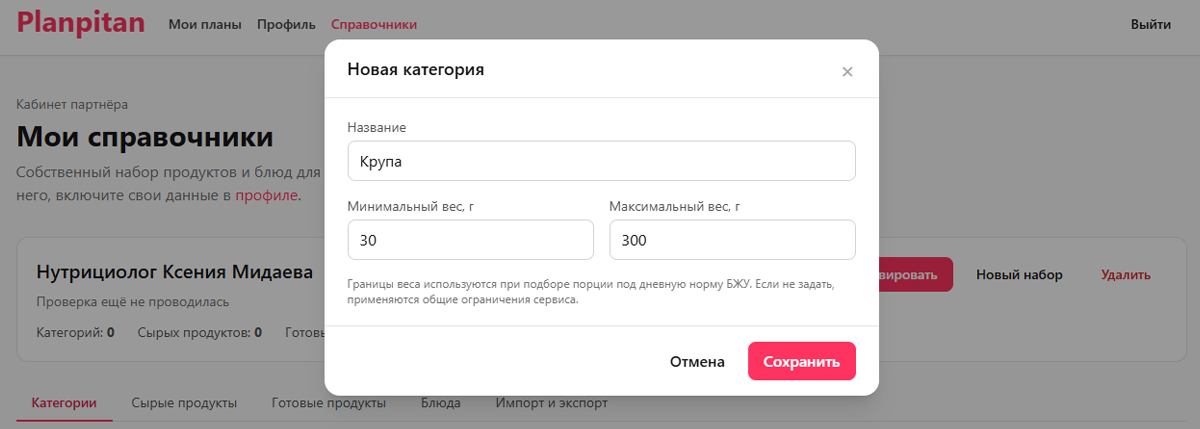
Нажмите «Добавить категорию» и заполните поля:
| Поле | Пример 1 | Пример 2 | Пример 3 |
|---|---|---|---|
| Название | Крупы | Мясо и птица | Масла |
| Минимальный вес, г | 30 | 80 | 5 |
| Максимальный вес, г | 300 | 250 | 20 |
Границы веса ограничивают порцию, когда система подбирает продукт под калорийность клиента. Если их не задать, проверка набора покажет предупреждение, и порции будут считаться по общим ограничениям.
- Вкладка «Сырые продукты»
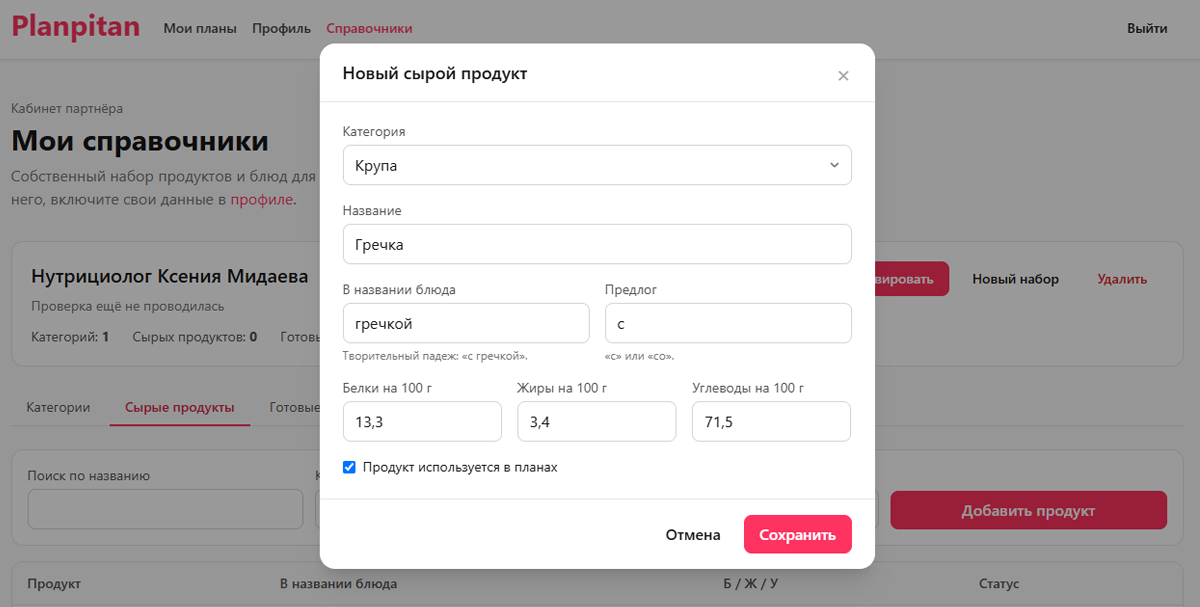
Нажмите «Добавить сырой продукт» и заполните поля:
| Поле | Пример |
|---|---|
| Категория | Крупы |
| Название | Гречка |
| В названии блюда | гречкой (творительный падеж: «с гречкой») |
| Предлог | с (или «со») |
| Белки / Жиры / Углеводы на 100 г | 13,3 / 3,4 / 71,5 |
| Продукт используется в планах | Вкл |
Поля «В названии блюда» и «Предлог» нужны для автоматического названия блюда. Например, из них получится «Курица с гречкой».
Ещё пример: «Куриное филе», категория «Мясо и птица», в названии блюда «куриным филе», предлог «с», БЖУ 23,6 / 1,9 / 0,4.
Не оставляйте все три значения БЖУ нулевыми. Проверка выдаст предупреждение «нулевые белки, жиры и углеводы».
- Вкладка «Готовые продукты»
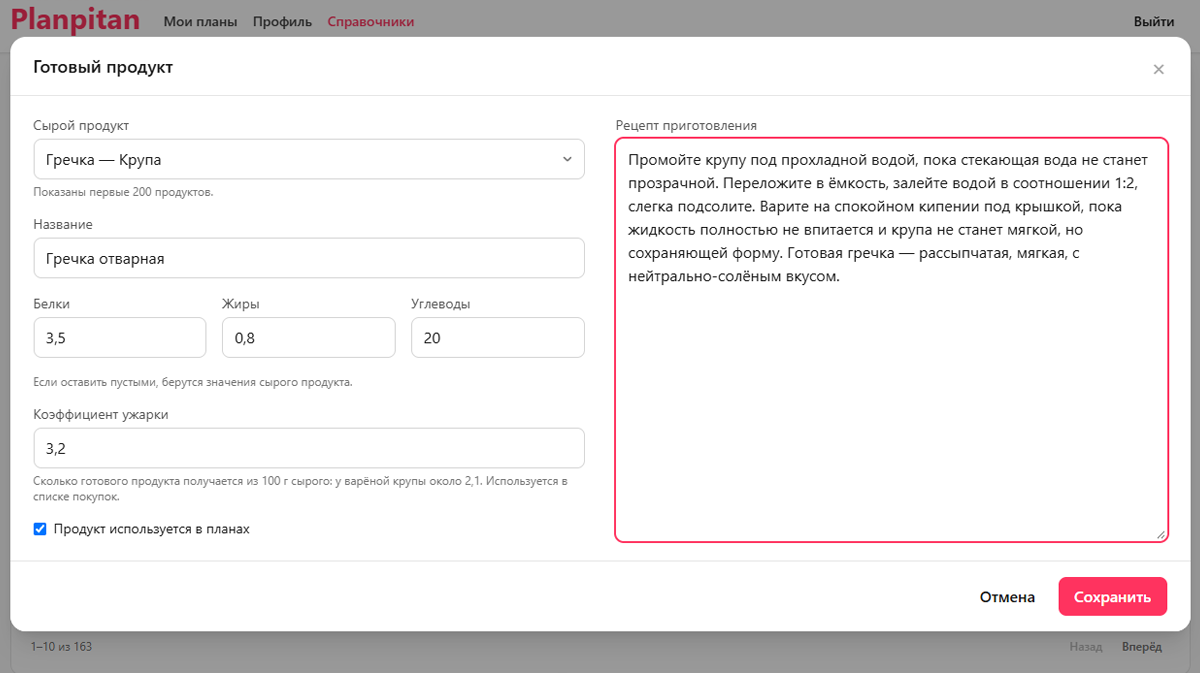
Готовый продукт — это вариант сырого после приготовления. Именно он попадает в блюда. Нажмите «Добавить готовый продукт» и заполните поля:
| Поле | Пример |
|---|---|
| Сырой продукт | Гречка — Крупы |
| Название | Гречка отварная |
| Белки / Жиры / Углеводы | 3,5 / 0,8 / 20 |
| Коэффициент ужарки | 3,20 |
| Рецепт приготовления | Промойте крупу под прохладной водой, пока стекающая вода не станет прозрачной. Переложите в ёмкость, залейте водой в соотношении 1:2, слегка подсолите. Варите на спокойном кипении под крышкой, пока жидкость полностью не впитается и крупа не станет мягкой, но сохраняющей форму. Готовая гречка — рассыпчатая, мягкая, с нейтрально-солёным вкусом. |
| Продукт используется в планах | Вкл |
Коэффициент ужарки показывает, сколько граммов готового продукта получается из 1 г сырого. У варёной крупы он около 3,2, у запечённой курицы около 0,72. По нему считается список покупок: если в плане 320 г готовой гречки, в списке покупок будет 100 г сырой.
Из одного сырого продукта можно сделать несколько готовых. Например, из «Куриное филе» — «Куриное филе запечённое» и «Куриное филе на гриле» с разными рецептами.
- Вкладка «Блюда»
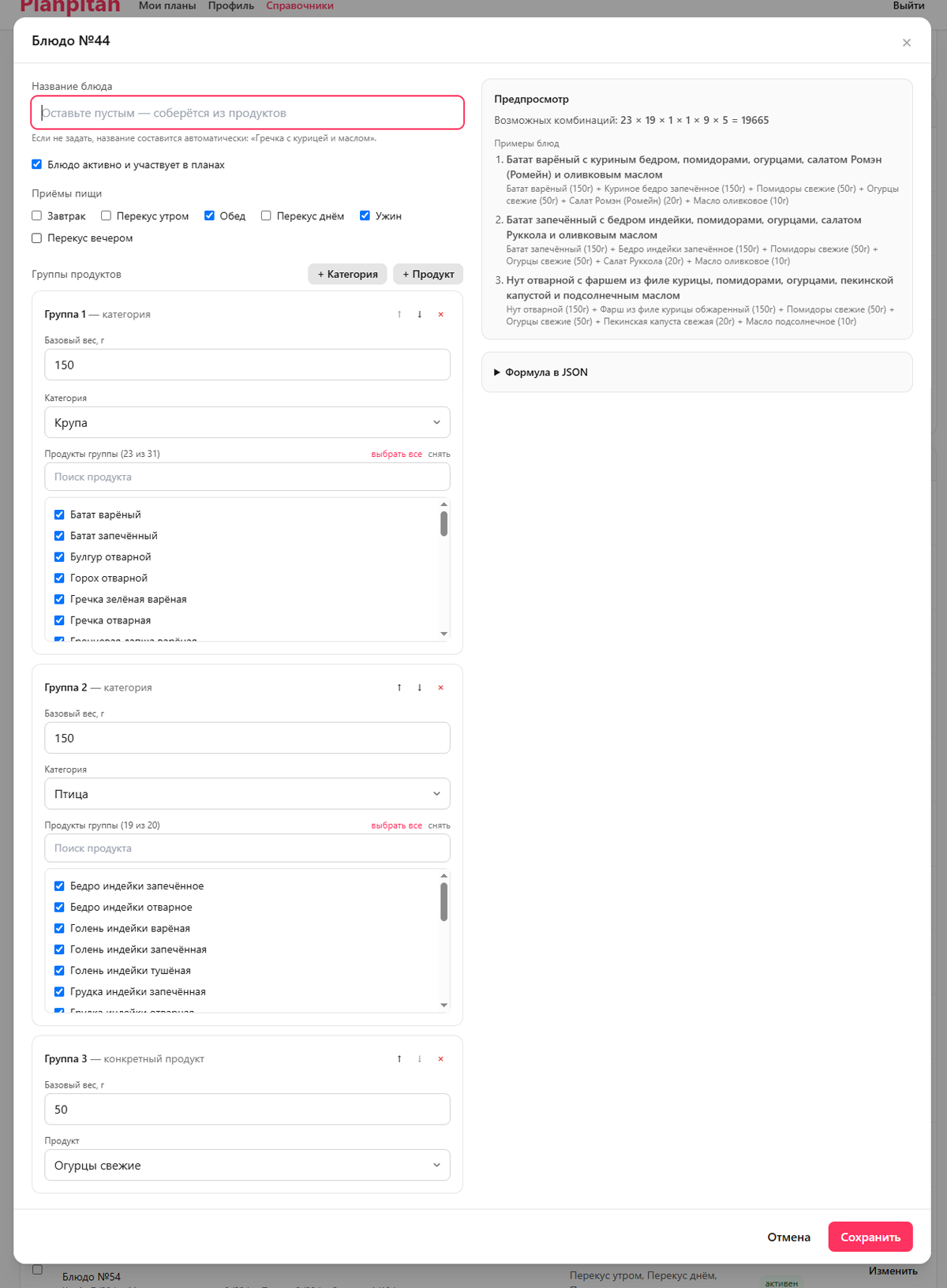
Блюдо — это формула, а не жёсткий рецепт. Оно состоит из групп, и при генерации плана из каждой группы выбирается один продукт. Поэтому одно блюдо даёт разнообразие на все 28 дней.
Нажмите «Добавить блюдо». Откроется редактор.
Пример: блюдо «Крупа + белок + масло» для обеда и ужина
- Название блюда можно оставить пустым. Тогда оно соберётся автоматически, например «Гречка с курицей и маслом». Если нужно своё, введите его, например «Боул по-спортивному».
- Блюдо активно и участвует в планах — Вкл.
- Приёмы пищи: отметьте: Обед — Вкл и Ужин — Вкл.
- Группы продуктов:
- «+ Категория» → Группа 1: категория «Крупы», базовый вес 150 г. В списке отметьте: Гречка отварная, Рис бурый отварной, Булгур отварной. Кнопка «выбрать все» отмечает все продукты категории сразу.
- «+ Категория» → Группа 2: категория «Мясо и птица», 120 г. Отметьте: Куриное филе запечённое, Индейка тушёная.
- «+ Продукт» → Группа 3: конкретный продукт «Масло оливковое», 10 г.
- Справа в блоке «Предпросмотр» появятся примеры сочетаний и ошибки формулы, если они есть. В блоке «Формула в JSON» можно посмотреть технический вид формулы.
- Нажмите «Сохранить».
Группа бывает двух видов:
- Категория — система выберет один из отмеченных продуктов категории. Это даёт разнообразие.
- Конкретный продукт — в блюдо всегда войдёт именно этот продукт. Подходит для обязательных ингредиентов: масла, соуса и т. п.
Порядок групп можно менять стрелками ↑ ↓, а удалить группу — кнопкой ×.
Сколько блюд нужно. Для каждого приёма пищи должно быть хотя бы одно активное блюдо, которое можно собрать из активных продуктов набора. Без этого набор не активируется. Чтобы план на 28 дней не был однообразным, система рекомендует не меньше 5 блюд на каждый приём пищи. Не забудьте про перекусы: утренний, дневной и вечерний.
Пример минимального «скелета» набора:
| Приём пищи | Примеры блюд |
|---|---|
| Завтрак | Каша на молоке с ягодами; Омлет с овощами; Творог с фруктами; Сырники; Тост с яйцом |
| Перекусы (утро/день/вечер) | Йогурт с орехами; Фрукт + творожный сыр; Кефир с отрубями; Хлебцы с хумусом; Смузи |
| Обед | Крупа + белок + масло; Суп + хлеб; Паста с мясом; Рыба с овощами; Плов |
| Ужин | Белок + овощи; Рыба с салатом; Творожная запеканка; Индейка с булгуром; Омлет с зеленью |
Одно блюдо можно отметить сразу для нескольких приёмов пищи.
- Проверка и активация набора
В шапке набора нажмите «Проверить». Под шапкой появится «Отчёт о проверке набора».
Ошибки (красные) нужно исправить обязательно, иначе набор не активируется:
- «В наборе нет ни одного активного блюда — план собрать не из чего.»
- «Для приёма пищи «Перекус вечером» нет ни одного блюда, которое можно собрать из продуктов набора.»
- «Блюдо «…»: …» — ошибка в формуле блюда, например ссылка на удалённый продукт или пустая группа.
Предупреждения (жёлтые) не мешают активации, но ухудшают качество планов:
- «Для приёма пищи «Завтрак» всего 2 блюд(а)… рекомендуется хотя бы 5.»
- «В категории «Бобовые» нет активных готовых продуктов.»
- «У категории «Орехи» не заданы минимальный и максимальный вес…»
- «У готового продукта «…» не задан коэффициент ужарки…»
![Шапка набора с раскрытым «Отчётом о проверке набора»: красный блок ошибок и жёлтый блок предупреждений]](/uploads/blog/preduprezhdeniya-ab47cf99.webp)
Исправьте ошибки и нажмите «Проверить» ещё раз. Когда в шапке появится «Проверен …» зелёным цветом, нажмите «Активировать». Статус набора сменится на «Активен».
- Альтернатива ручному вводу: импорт и экспорт CSV
Если продуктов и блюд много, удобнее работать с таблицами. Используйте вкладку «Импорт и экспорт».
Выгрузка. Нажмите «Скачать архив». Скачается ZIP с четырьмя файлами:
CategoryIngredients.csv, RawIngredients.csv, ReadyIngredients.csv, Dishes.csv.
Разделитель в файлах — точка с запятой (;), кодировка UTF-8. Файлы открываются в Excel.
Пример строки из RawIngredients.csv:
| Строка CSV |
| Id;CategoryIngredientId;Name;NextNameForDish;PrepositionName;Protein100;Fats100;Carbohydrates100;StorageTypeId;IsActive;CreatedAt 12;3;Гречка;гречкой;с;12,6;3,3;57,1;;true;2026-09-01 |
Загрузка:
- Выберите ZIP-архив или все четыре CSV-файла сразу.
- Выберите режим:
- Заменить полностью — всё, чего нет в файлах, из набора исчезнет. Номера (Id) в файлах нужны только для связей между файлами, система назначит новые.
- Обновить и добавить — строки с известными Id обновятся, новые добавятся. Используйте Id из выгрузки.
- Нажмите «Проверить файл». Система покажет отчёт: сколько строк будет создано, обновлено и удалено, и ошибки с номером строки и названием колонки. На этом шаге ничего не меняется.
- Если ошибок нет, подтвердите применение.
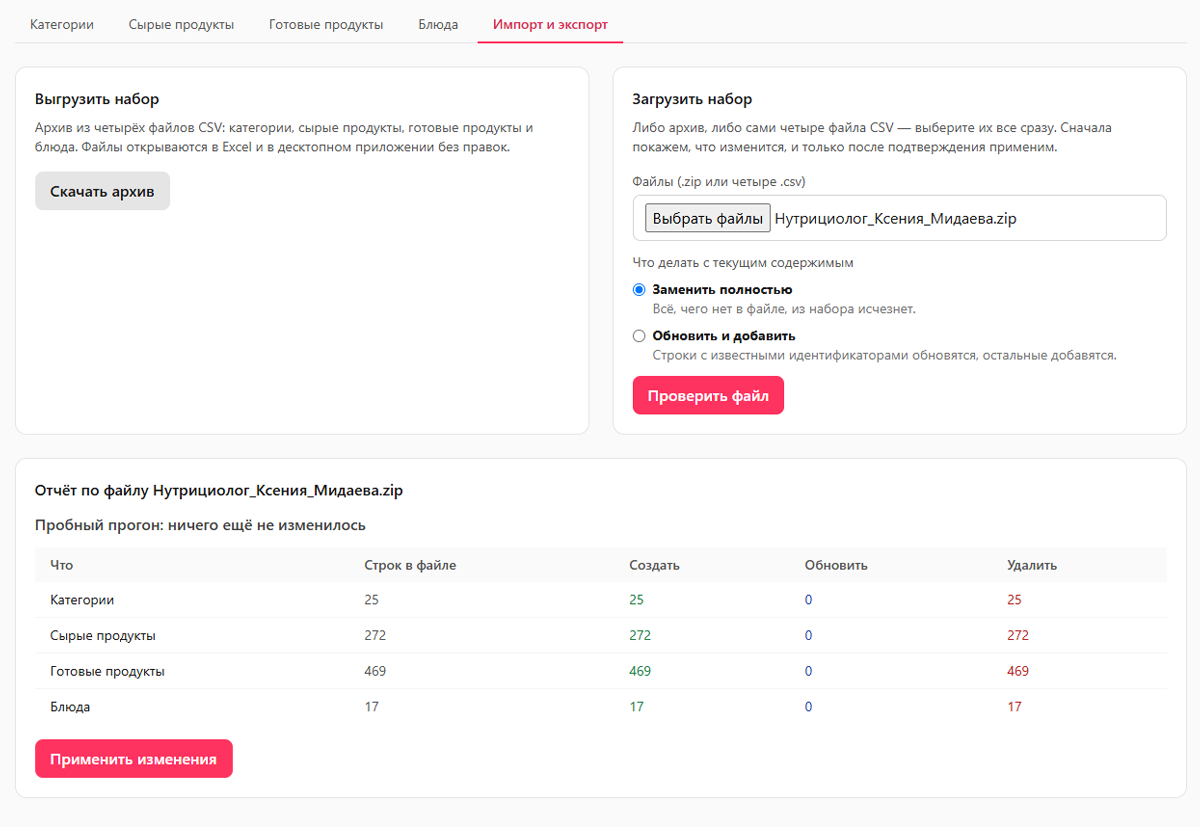
Удобный сценарий: создайте набор как копию стандартного → скачайте архив → удалите в Excel лишние строки и добавьте свои продукты → загрузите файлы в режиме «Обновить и добавить» → проверьте набор → активируйте.
Режим «Заменить полностью» при незаконченных планах сбросит исключения продуктов, которые выбрали клиенты. Сохранятся только исключения с совпадающими названиями продуктов. Перед заменой отчёт покажет, сколько планов и исключений это затронет.
- Включение своих данных для планов
Активный набор ещё не используется автоматически. Его нужно включить:
- Откройте Профиль → «Продукты и блюда». Туда же ведёт ссылка «профиле» в шапке страницы «Мои справочники».
- Выберите «Мои данные». Появится сообщение «Планы будут собираться из вашего набора».
- Ниже показаны название вашего набора и его статус «Активен».
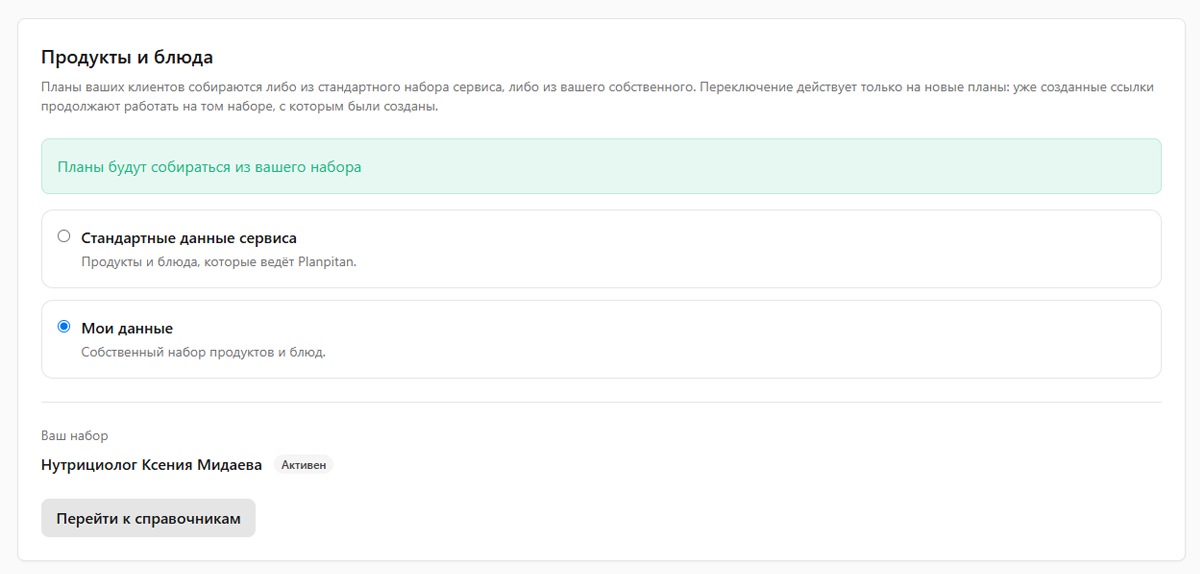
С этого момента все новые ссылки на планы для клиентов создаются на вашем наборе. В анкете клиент будет исключать продукты из вашего списка.
Шаг 6. Своя обложка для PDF-файлов клиентов
Обложка — это фон первой страницы PDF-плана, который получает клиент. Пока вы не загрузили свою обложку, используется стандартная обложка Planpitan.
Где: Профиль → блок «Обложки для PDF-файлов клиентов». Блок появляется только после модерации.
В блоке два слота: одна обложка для каждого формата плана.
- Вертикальная (книжная) — для файла «План (вертикальный)».
- Горизонтальная (альбомная) — для файла «План (горизонтальный)».
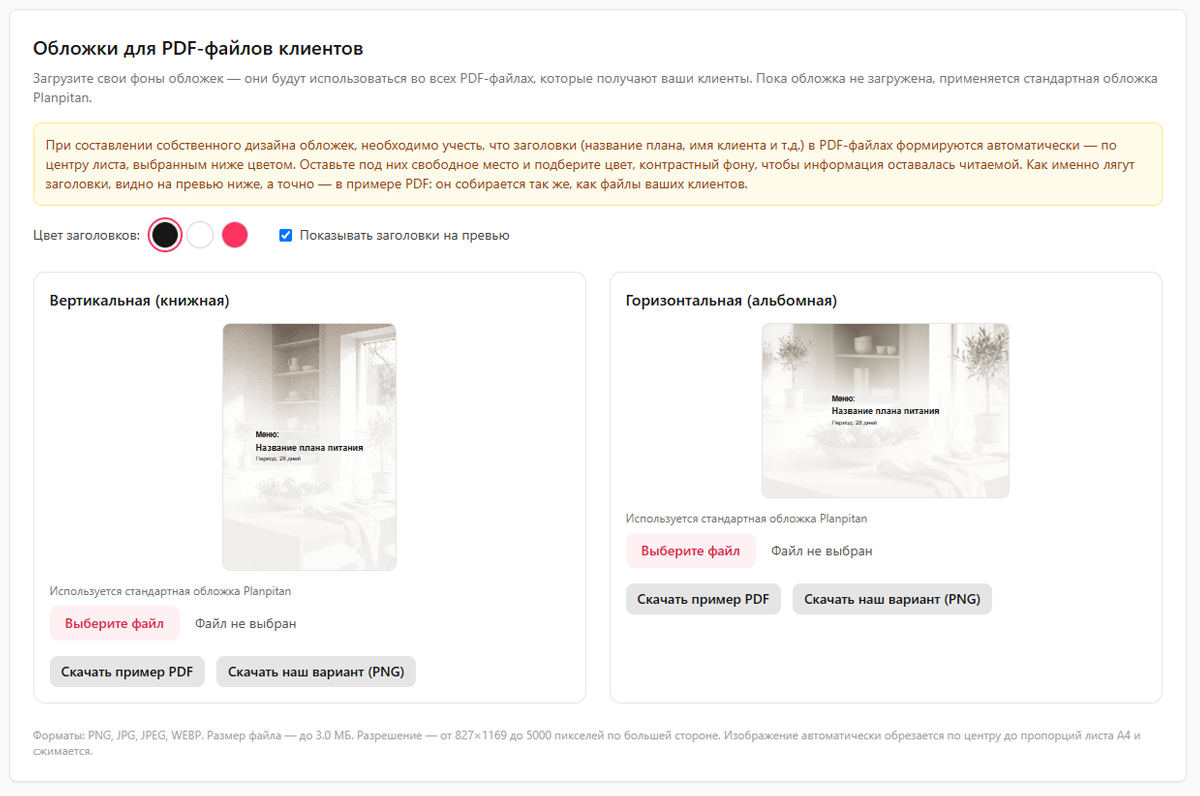
Как подготовить обложку
- Нажмите «Скачать наш вариант (PNG)» в нужном слоте. Скачается стандартная обложка сервиса. По ней удобно понять, где на странице появится текст.
- Сделайте свой дизайн в Canva, Figma, Photoshop или любом другом редакторе:
- пропорции A4: 210 × 297 мм для вертикальной, 297 × 210 мм для горизонтальной;
- рекомендуемый размер: 1654 × 2339 px для вертикальной и 2339 × 1654 px для горизонтальной (A4 при 200 DPI);
- минимум: длинная сторона от 1169 px. Если меньше, обложка получится размытой, и сервер её не примет;
- формат: PNG, JPG/JPEG или WEBP.
- Оставьте свободное место под заголовок. Название плана система накладывает на обложку автоматически. Фон под текстом должен быть спокойным и контрастным. Иначе заголовок будет плохо читаться.
Пример хорошей обложки: светлый фон с вашим логотипом и контактами в нижней трети листа. Центр страницы свободен под название плана.
Пример неудачной обложки: яркое фото еды на весь лист. Заголовок поверх него сольётся с фоном.
Как загрузить
- В нужном слоте выберите файл. Загрузка начнётся сразу, появится надпись «Обработка и загрузка…».
- Браузер сам приведёт картинку к пропорциям A4. Лишнее он обрежет по центру, поэтому важные элементы не ставьте у краёв. Затем картинка сожмётся до допустимого веса (не больше 3 МБ).
- После загрузки в слоте появится превью обложки и сведения о файле.
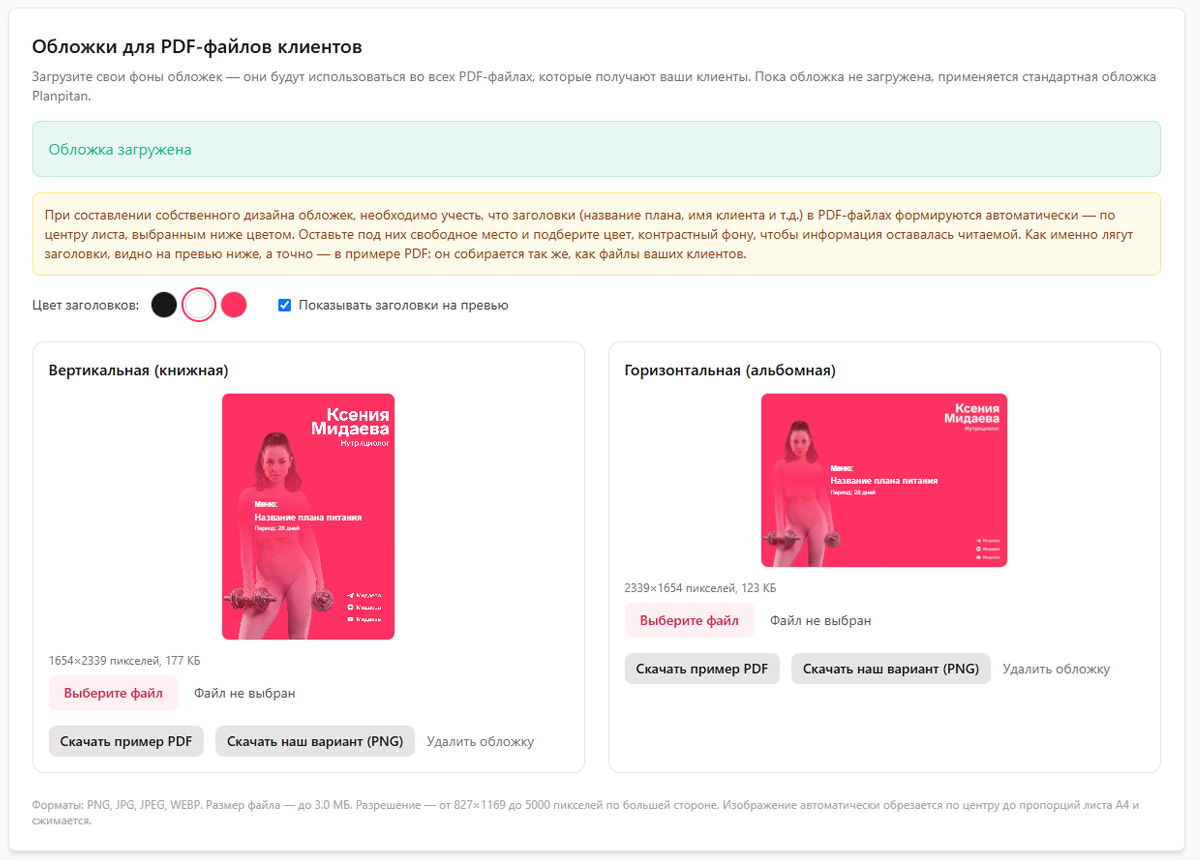
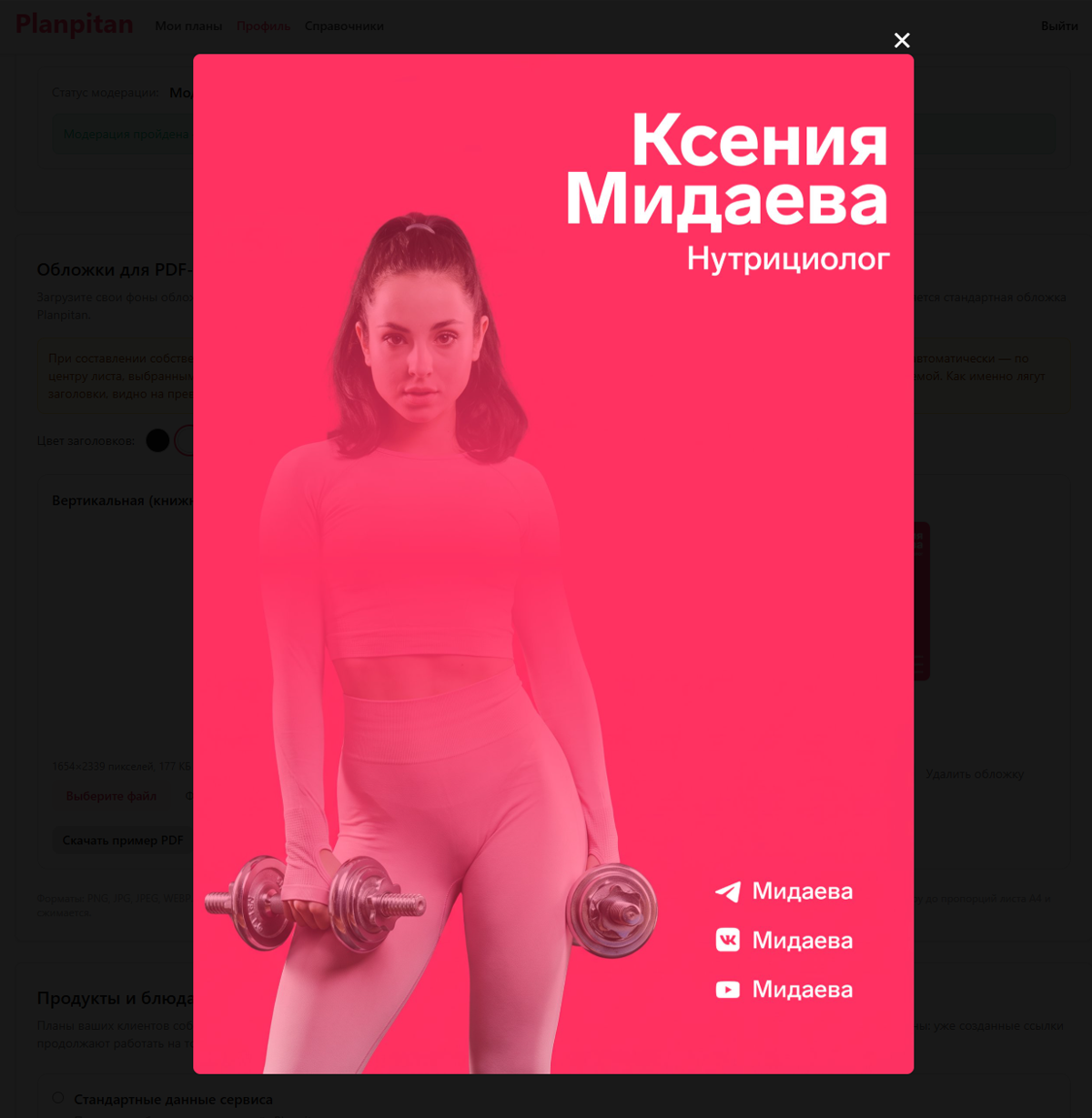
- Заменить обложку: выберите новый файл, старый заменится.
- Удалить: нажмите «Удалить обложку». PDF снова будут формироваться со стандартной обложкой.
Обложка подставляется в момент скачивания PDF. Поэтому новая обложка применится и к планам, сформированным раньше, если скачать их заново.
Шаг 7. Создание плана и ссылки на анкету для клиента
У партнёра план и ссылка для клиента — одно и то же. Сначала вы создаёте «пустой» план, потом клиент заполняет по ссылке анкету.
- В меню откройте «Мои планы питания» (
/dashboard/) и нажмите «Создать план». - Введите название плана. Максимум 200 символов. Название нужно, чтобы вы нашли план в списке. Клиент его видит, но изменить не может.
Примеры названий: «Анна, снижение веса», «Иван К. — набор массы, сентябрь», «Марафон «Лето», участник №12».
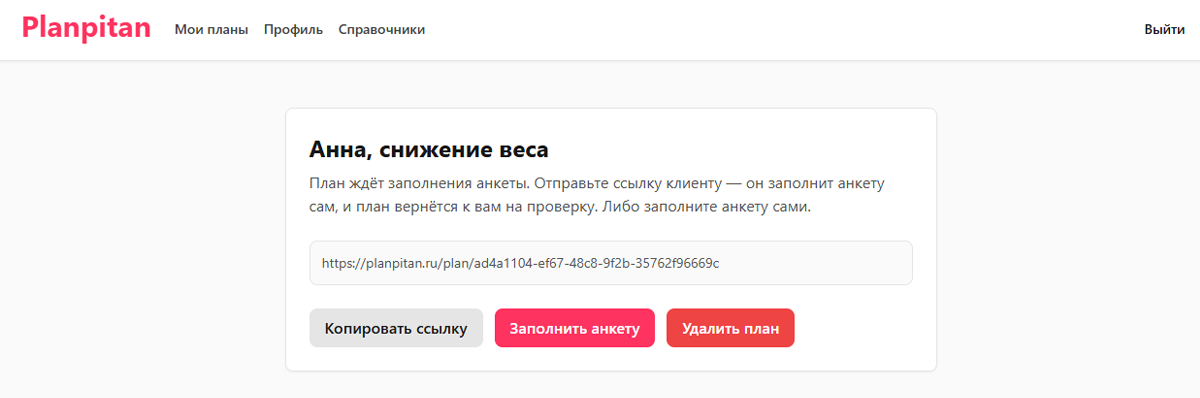
- Нажмите «Создать план». Откроется страница плана со ссылкой вида
https://planpitan.ru/plan/3f2a9c1e-…

Как поделиться анкетой
- Нажмите «Копировать ссылку» на странице плана или на карточке плана в списке. Кнопка покажет «Скопировано».
- Отправьте ссылку клиенту в любом мессенджере или по почте.
Пример сообщения клиенту:
Анна, добрый день! Чтобы я составил(а) вам план питания на 28 дней, заполните, пожалуйста, короткую анкету: https://planpitan.ru/plan/3f2a9c1e-… Это займёт 3–5 минут. Регистрироваться не нужно. Продукты, которые вы не едите, отметьте на втором шаге.
Что важно знать про ссылку:
- Клиенту не нужна регистрация. Ссылка открывается без входа в аккаунт, и поисковики её не индексируют.
- Ссылка одна на весь цикл. До заполнения по ней открывается анкета, после заполнения клиент видит «Анкета уже заполнена». Вы по той же ссылке видите сам план.
- Анкету можно заполнить за клиента, например по телефону. Нажмите «Заполнить анкету» на странице плана. После отправки вы сразу перейдёте к проверке.
- Продукты и блюда плана берутся из набора, который был включён в момент создания ссылки (шаг 4). Если вы переключили набор, создайте для клиента новую ссылку.
Статусы на карточке плана в списке:
| Статус | Что означает | Кнопка на карточке |
|---|---|---|
| Ожидает заполнения | клиент ещё не заполнил анкету | «Открыть план», «Копировать ссылку» |
| Ожидает проверки | клиент отправил анкету, теперь ваша очередь | «Проверить анкету» |
| Не оплачен | план сформирован, но не оплачен | «Посмотреть план» |
| Оплачен | можно скачивать файлы | «Посмотреть план» |
Шаг 8. Что заполняет клиент
Клиент открывает ссылку и проходит анкету в два шага.
Шаг 1 из 2 — параметры. Сначала клиент выбирает метод расчёта:
- «Рассчитать автоматически»: вес, рост, возраст, пол, уровень активности, цель;
- «Ввести калории вручную»: целевое количество калорий в день.
Затем настройки питания: тип диеты, количество перекусов, частота приготовления.
Шаг 2 из 2 — исключение ингредиентов. Клиент отмечает продукты, которые не ест. Список берётся из вашего набора, если план создан на «Моих данных».
После кнопки «Отправить анкету» клиент видит «Анкета отправлена». План переходит в статус «Ожидает проверки» и возвращается к вам. Сам клиент дальше ничего не делает. Готовые файлы вы передаёте ему сами (шаг 11).
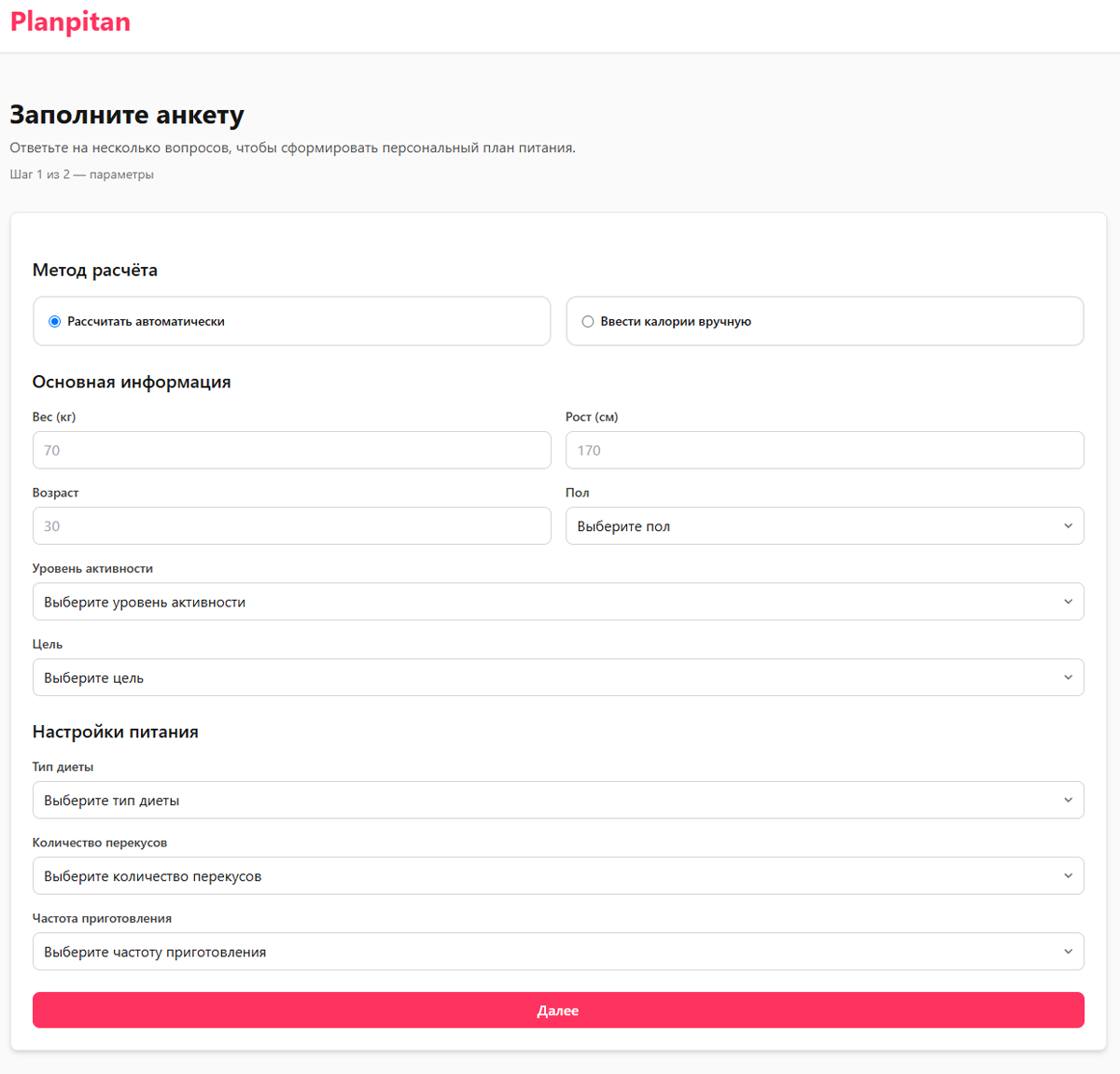
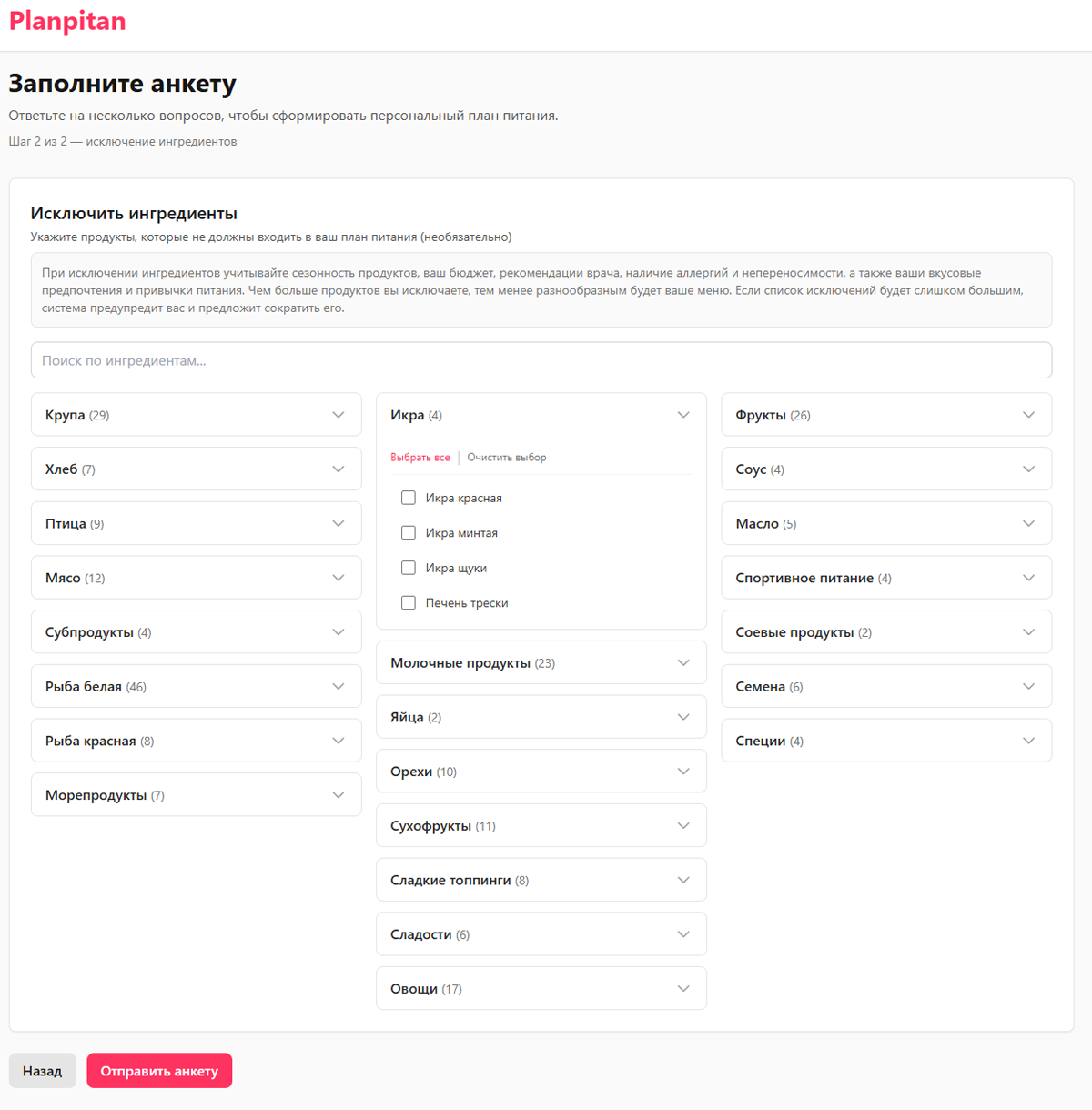
Пример заполненной анкеты: автоматический расчёт; 68 кг, 165 см, 32 года, женский пол; активность «умеренная»; цель «снижение веса»; тип диеты «сбалансированная»; 2 перекуса; готовка раз в 2 дня; исключены «Печень говяжья», «Тунец консервированный».
Шаг 9. Проверка и редактирование анкеты после клиента
- Откройте «Мои планы питания» и найдите карточку со статусом «Ожидает проверки». Нажмите «Проверить анкету». Можно просто открыть ту же ссылку
/plan/…, войдя в свой аккаунт. - Откроется та же анкета, уже заполненная ответами клиента. Над ней будет название плана и подсказка «Клиент заполнил анкету. Проверьте ответы, при необходимости поправьте их — и сформируйте план».
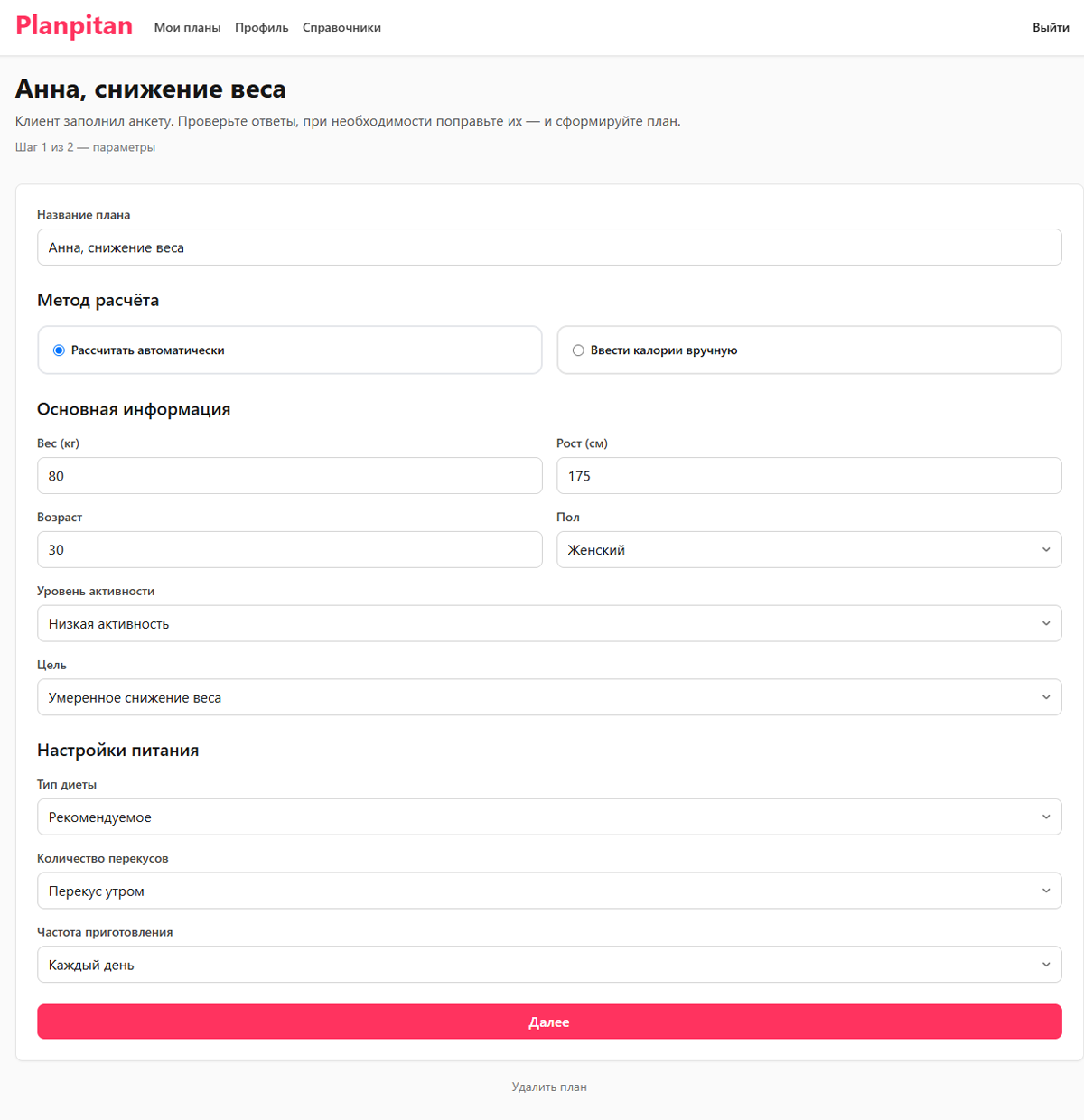
Что можно поправить на шаге 1:
- название плана — в режиме проверки это поле видно только вам;
- любые параметры: вес, рост, возраст, пол, активность, цель;
- метод расчёта. Например, переключить на «Ввести калории вручную» и задать свою калорийность;
- тип диеты, количество перекусов, частоту приготовления.
Нажмите «Далее». Правки шага 1 сохраняются сразу при переходе на второй шаг.
Что можно поправить на шаге 2: список исключённых продуктов. Можно добавить или убрать исключения. Изменения сохраняются сразу.
Примеры правок специалиста:
- Клиент указал вес 680 кг. Исправляете на 68.
- Клиент выбрал цель «набор массы», а договаривались о снижении веса. Меняете цель.
- Вы считаете калорийность по своей методике. Выбираете «Ввести калории вручную» и указываете 1750 ккал.
- Клиент забыл исключить молочные продукты при непереносимости лактозы. Добавляете их в исключения.
Если анкета заполнена совсем неверно, нажмите «Удалить план» под формой. Затем создайте новую ссылку. Ответы клиента при удалении теряются.
Шаг 10. Формирование плана
- На втором шаге проверки нажмите «Сформировать план».
- Появится экран «Формируем план…». Обычно это занимает около минуты. Не закрывайте страницу.
- Когда появится «Готово», нажмите «Открыть план». План открывается по той же ссылке.
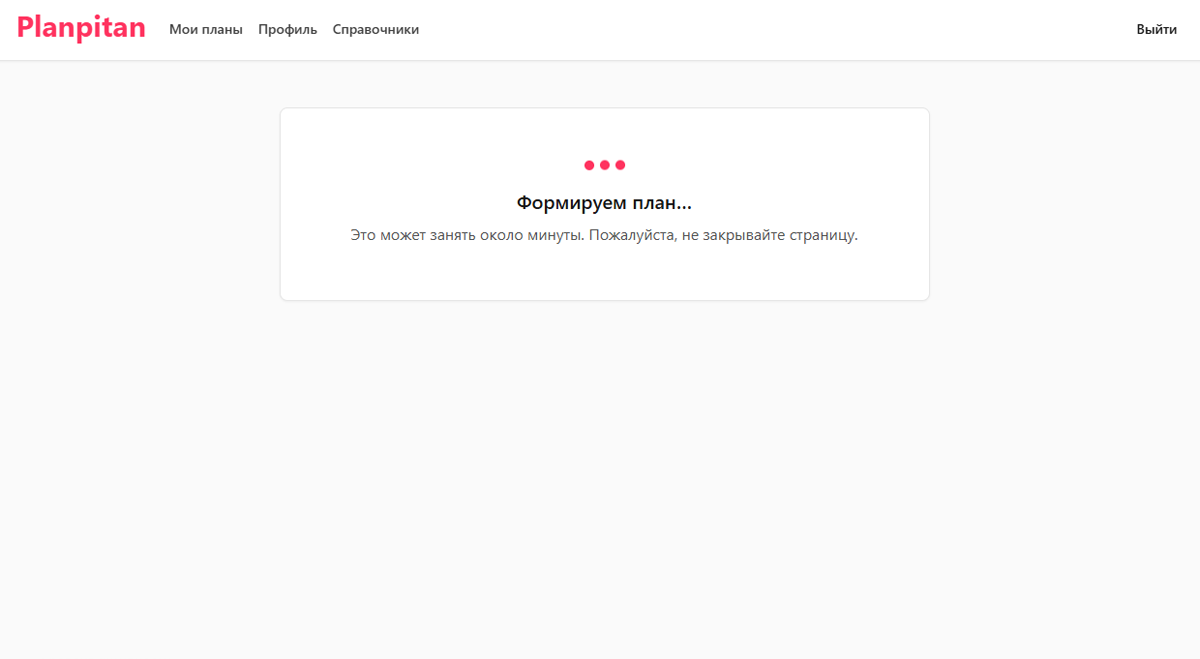
После запуска формирования анкету больше нельзя изменить, а повторно запустить формирование для этого плана нельзя. Если нужен другой вариант, создайте новый план.
Шаг 11. Оплата и передача файлов клиенту
Сформированный план оплачивает партнёр. Клиент ничего не платит через сервис.
- Откройте план. В нём есть плашка «План питания сгенерирован! Для доступа к полному плану питания и скачивания файлов необходимо оплатить план.». Нажмите «Оплатить план».
- Выберите способ оплаты:
- «Оплата картой» — банковская карта через Robokassa. Откроется окно оплаты. После оплаты вернитесь на страницу. Статус проверяется автоматически, есть и кнопка ручной проверки.
- «Оплата бонусами» — эта кнопка появляется, если на балансе есть бонусы. 1 бонус = 1 план.
- После успешной оплаты появится «Оплата успешна!», а плашка сменится на зелёную «План оплачен».
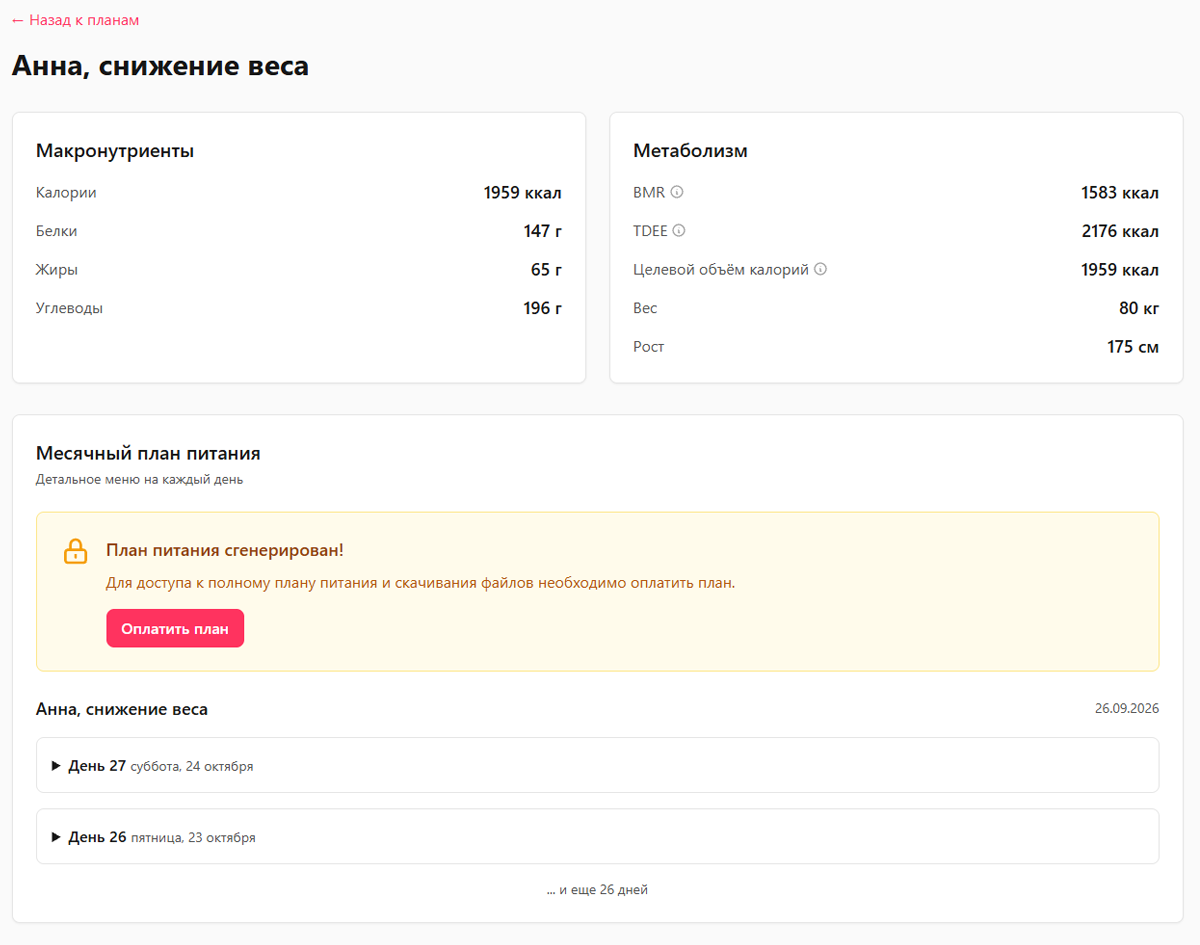
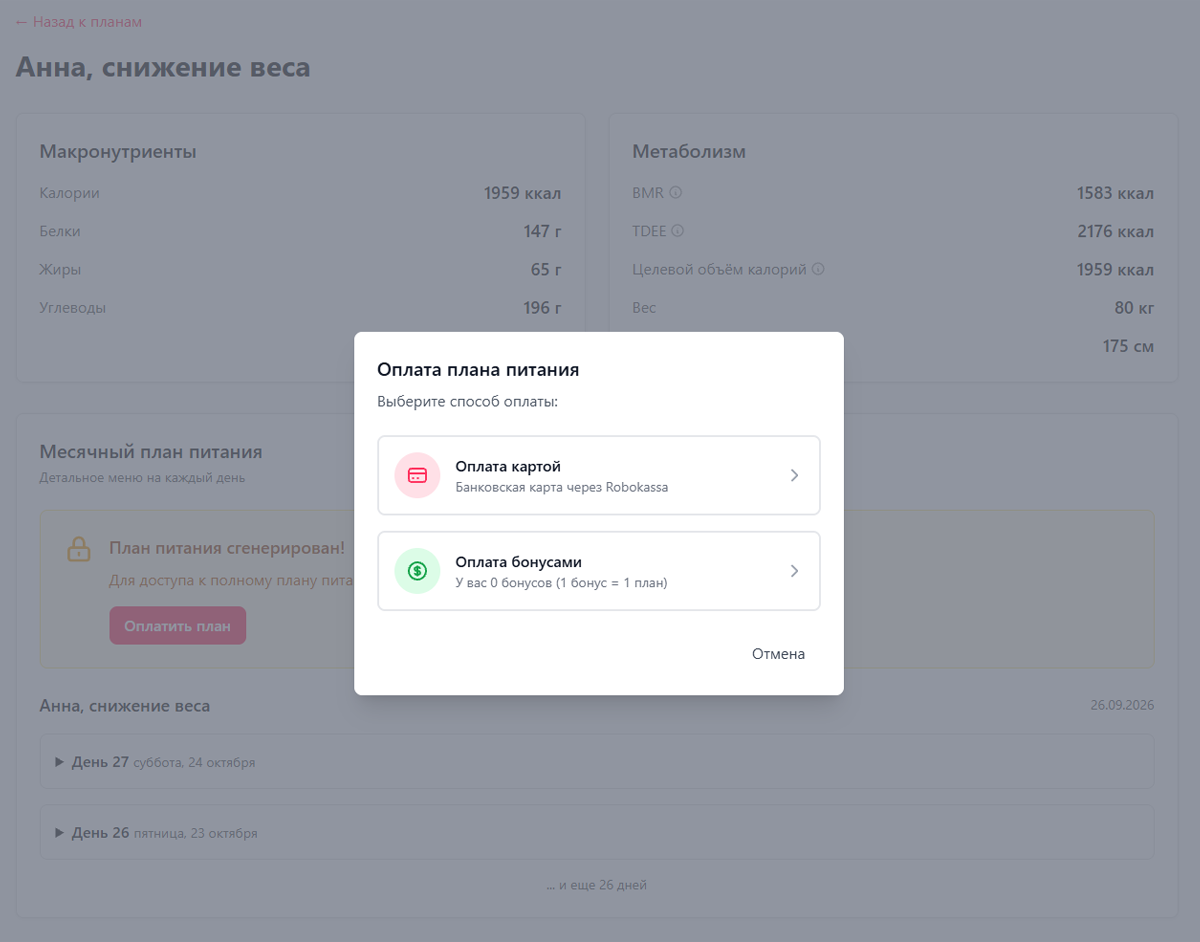
Стоимость для партнёра — льготная цена 1 000 ₽ за план. Обычный пользователь платит 1 990 ₽.
Бонусы партнёра: за каждый 5-й план, оплаченный картой, начисляется 1 бонус, то есть один бесплатный план.
Пример: вы оплатили картой 5 планов по 1 000 ₽ и получили 1 бонус. Шестого клиента оплачиваете бонусом. Выходит 6 планов за 5 000 ₽.
Скачивание и передача клиенту
В блоке «План оплачен» доступны файлы:
| Кнопка | Файл | Ваша обложка |
|---|---|---|
| План (вертикальный) | меню на 28 дней, книжный формат | вертикальная |
| План (горизонтальный) | меню на 28 дней, альбомный формат | горизонтальная |
| Рецепты | книга рецептов из ваших готовых продуктов | — |
| Список покупок | закупка с учётом коэффициентов ужарки | — |
| Инструкция | как пользоваться планом | — |
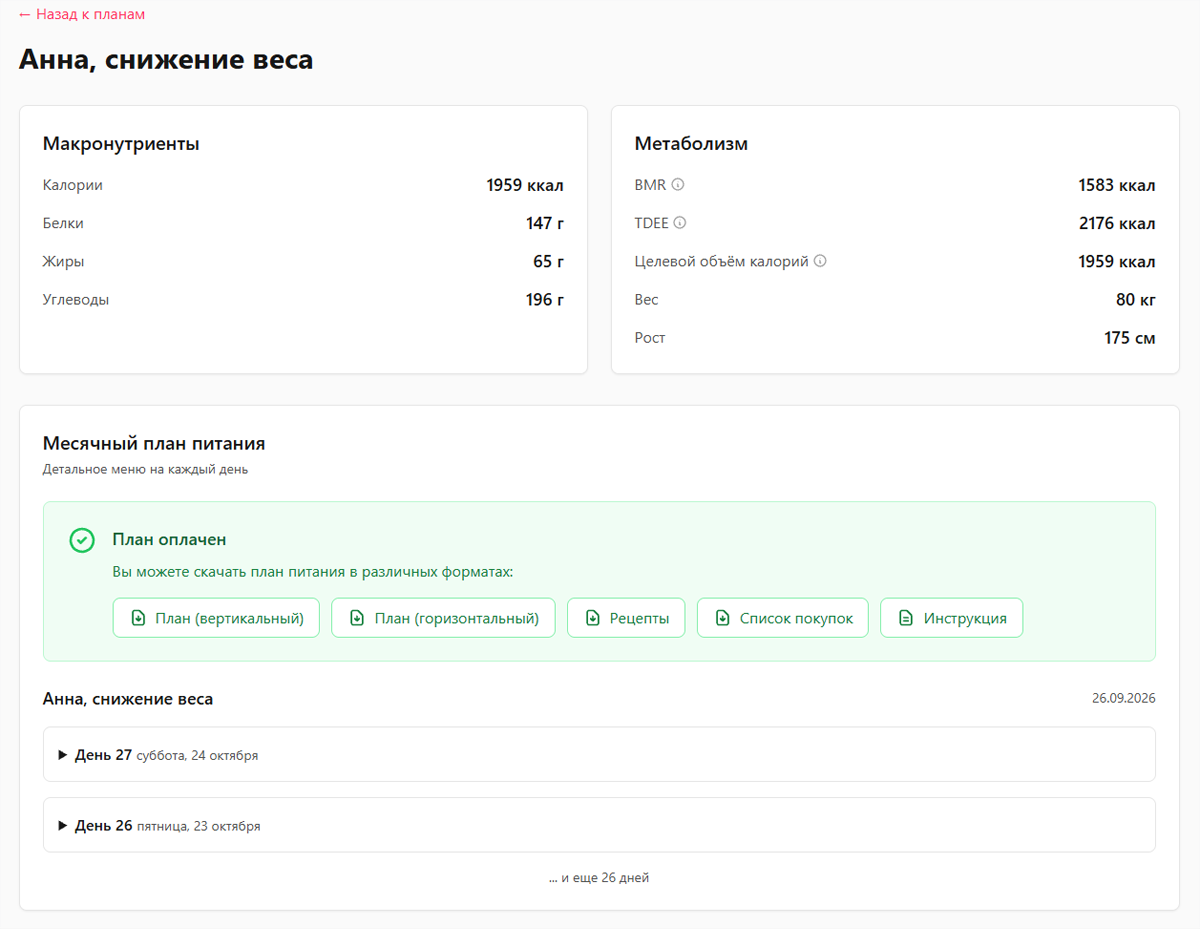
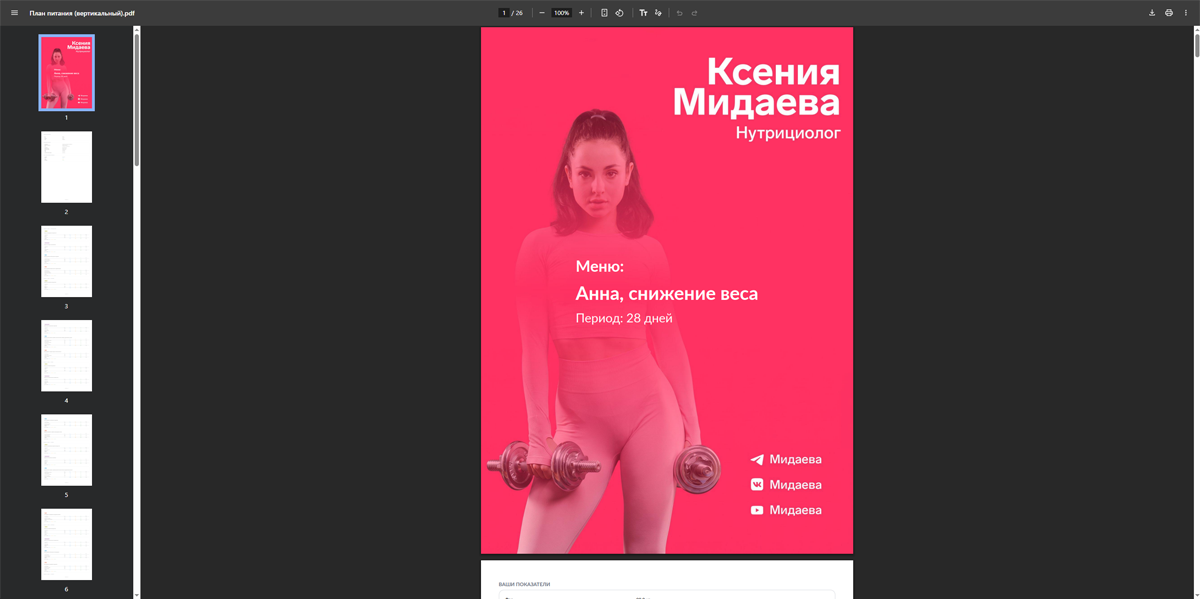
Скачайте нужные файлы и отправьте клиенту удобным способом. Сам клиент по ссылке видит только сообщение «Анкета уже заполнена… Обратитесь к специалисту, который направил вам эту ссылку. Он передаст вам готовые PDF-файлы».
Пример сообщения клиенту:
Анна, ваш план готов! Во вложении: меню на 28 дней, рецепты и список покупок на первую неделю. Начинаем с понедельника. Если какое-то блюдо не зайдёт, напишите мне.
Краткий чек-лист
Конец