Как вебмастеру зарабатывать с Planpitan: регистрация, модерация, реферальные ссылки и выплаты

Как это работает
Вы размещаете свою реферальную ссылку в Telegram-канале, блоге, на YouTube или сайте. Посетитель переходит по ссылке, регистрируется и покупает план питания. Вы получаете фиксированное вознаграждение за каждый оплаченный план этого пользователя, в том числе за его будущие покупки.
Весь путь состоит из шести этапов:
- Регистрация аккаунта вебмастера.
- Заявка и модерация.
- Создание реферальных ссылок и работа с ними.
- Статистика.
- Реквизиты для выплат (СБП) и их подтверждение.
- Получение выплат.
Шаг 1. Регистрация аккаунта вебмастера
- Откройте сайт Planpitan и прокрутите страницу до подвала. Нажмите ссылку «Регистрация вебмастеров». Можно сразу перейти по адресу
https://planpitan.ru/register/?webmaster=1. - Проверьте, что заголовок формы — «Регистрация вебмастера», а под ним есть подсказка про аккаунт «Вебмастер».
Если заголовок просто «Регистрация», вы на странице обычного аккаунта. Такой аккаунт не станет аккаунтом вебмастера. Откройте ссылку из подвала или адрес с ?webmaster=1.Если ссылки «Регистрация вебмастеров» в подвале нет или появилось сообщение «Регистрация вебмастеров временно закрыта», значит, администратор временно выключил партнёрскую программу. Попробуйте позже.
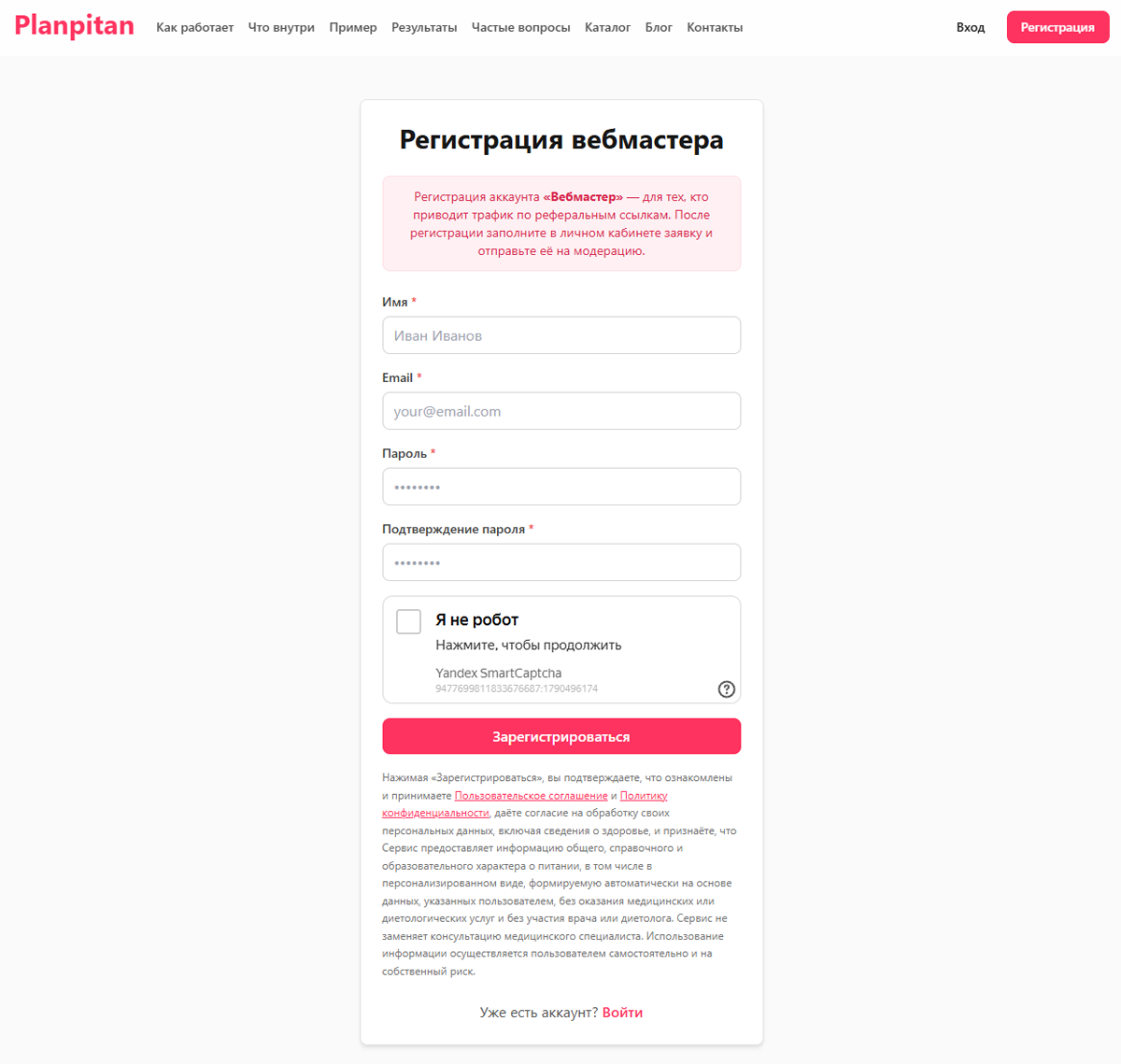
- Заполните поля:
| Поле | Пример | Требования |
|---|---|---|
| Имя | Дмитрий Орлов | обязательно |
| d.orlov.media@gmail.com | обязательно, на него регистрируется вход | |
| Пароль | •••••••• | не короче 6 символов |
| Подтверждение пароля | •••••••• | должен совпадать с паролем |
Пол и дату рождения вебмастер не указывает.
- Пройдите капчу и нажмите «Зарегистрироваться», затем войдите с новым email и паролем.
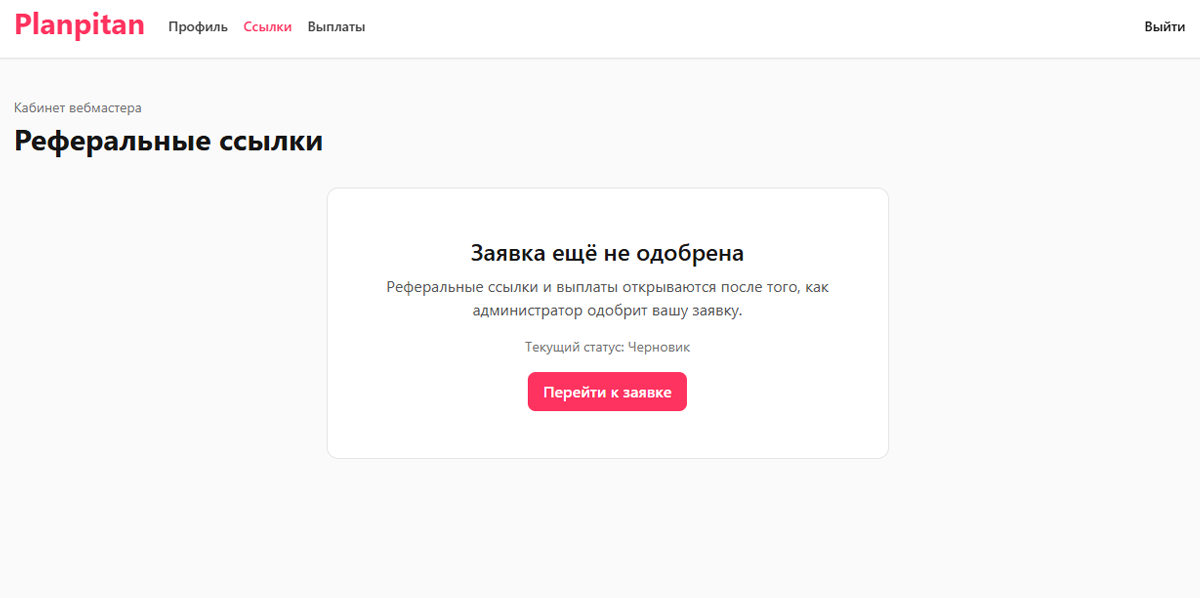
Аккаунт создан в статусе «Черновик». Пока заявка не одобрена, разделы «Реферальные ссылки» и «Выплаты» закрыты. Вместо них вы увидите заглушку «Заявка ещё не одобрена» с кнопкой «Перейти к заявке».
Шаг 2. Заявка и модерация
- Заполнение заявки
Откройте Профиль → блок «Аккаунт вебмастера».
Опишите способ получения трафика (обязательно, до 4000 символов). Коротко и конкретно ответьте на вопросы: где будет размещаться ссылка, какая у вас аудитория и какого она размера, какой формат рекламы.
Пример хорошего описания:
Веду Telegram-канал «Худеем без стресса», 18 500 подписчиков, аудитория — женщины 25–45 лет. Планирую нативные посты с разбором плана питания раз в неделю и ссылку в закреплённом сообщении. Дополнительно — посевы в 3–4 тематических каналах о ЗОЖ.
Пример слабого описания: «Реклама в интернете». Такую заявку, скорее всего, вернут на доработку.
Ресурсы (необязательно). Это пары полей «ссылка на ресурс» + «примечание». Кнопка «Добавить ещё» добавляет новую пару. Всего можно указать до 50 ресурсов, пустые пары не сохраняются.
| Ссылка на ресурс | Примечание |
|---|---|
| https://t.me/адрес_канала | основной канал, 18,5 тыс. подписчиков |
| https://vk.com/адрес_сообщества | сообщество, 6 тыс. участников |
| https://dzen.ru/адрес_страницы | статьи о питании, ~40 тыс. просмотров в месяц |
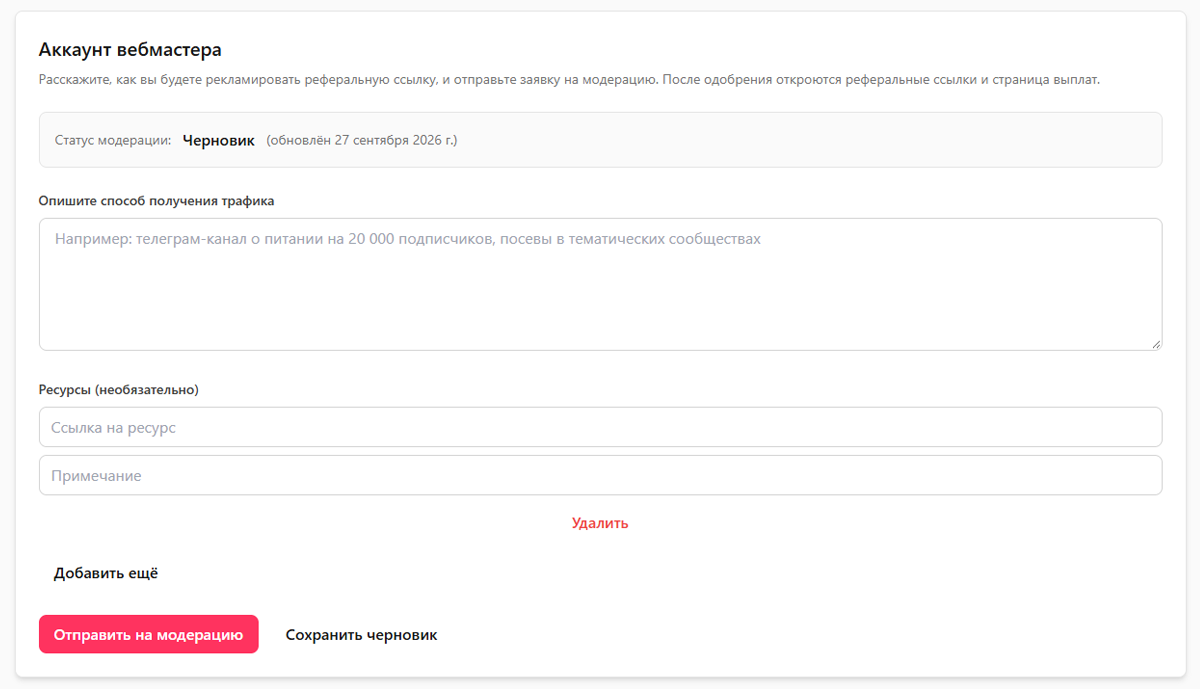
Кнопки внизу блока:
- «Сохранить черновик» сохраняет заявку без отправки, чтобы вернуться к ней позже;
- «Отправить на модерацию» отправляет заявку администратору.
- Статусы модерации
Текущий статус и дата его изменения видны в том же блоке профиля.
| Статус | Что означает | Что делать |
|---|---|---|
| Черновик | заявка ещё не отправлена | заполнить и отправить |
| Ожидает модерацию | администратор проверяет заявку, изменить её нельзя | ждать |
| Модерация пройдена | «Заявка одобрена — реферальные ссылки и выплаты доступны» | переходить к шагу 3 |
| Ожидает действий вебмастера | администратор вернул заявку на доработку и указал причину в жёлтой плашке | исправить и отправить снова. Возврат не считается отказом |
| Отказ | администратор отклонил заявку и указал причину | можно исправить и подать заново, но число попыток ограничено (см. ниже) |
Пример возврата: «Укажите ссылку на канал и примерный охват». Добавьте ресурс со ссылкой и снова нажмите «Отправить на модерацию».
Лимит отказов — 3. После каждого отказа в профиле видно, сколько попыток осталось, например «Отказов по заявке: 1 из 3. Осталось попыток: 2». После третьего отказа повторная подача закрывается. Снять ограничение может только администратор, поэтому к повторной заявке отнеситесь внимательно.
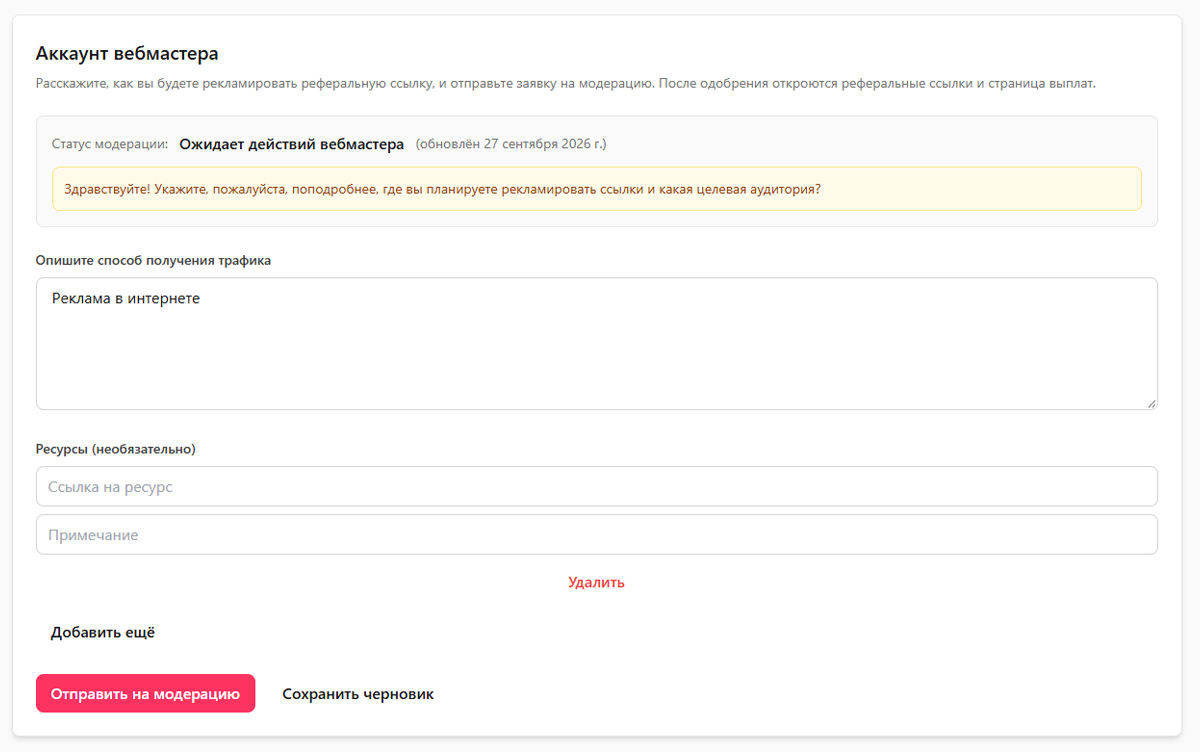
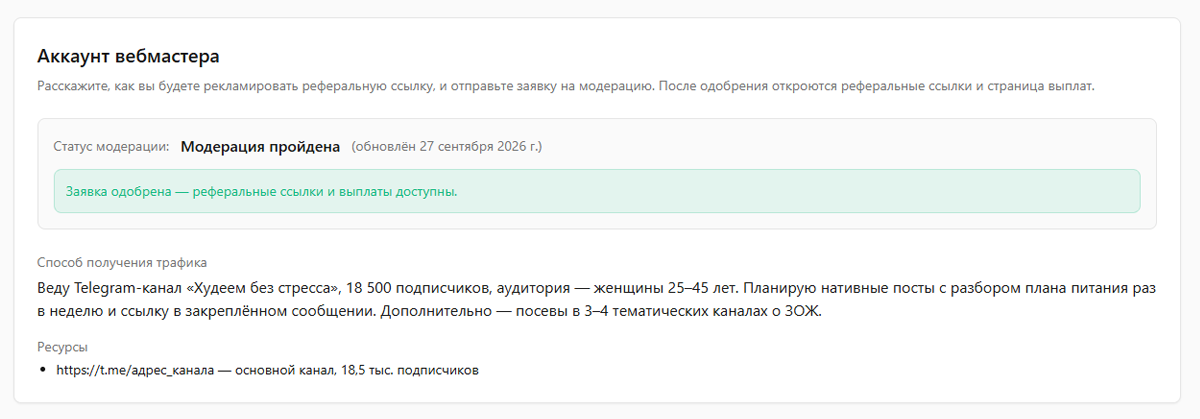
После одобрения в верхнем меню появятся пункты «Реферальные ссылки» и «Выплаты».
Шаг 3. Реферальные ссылки
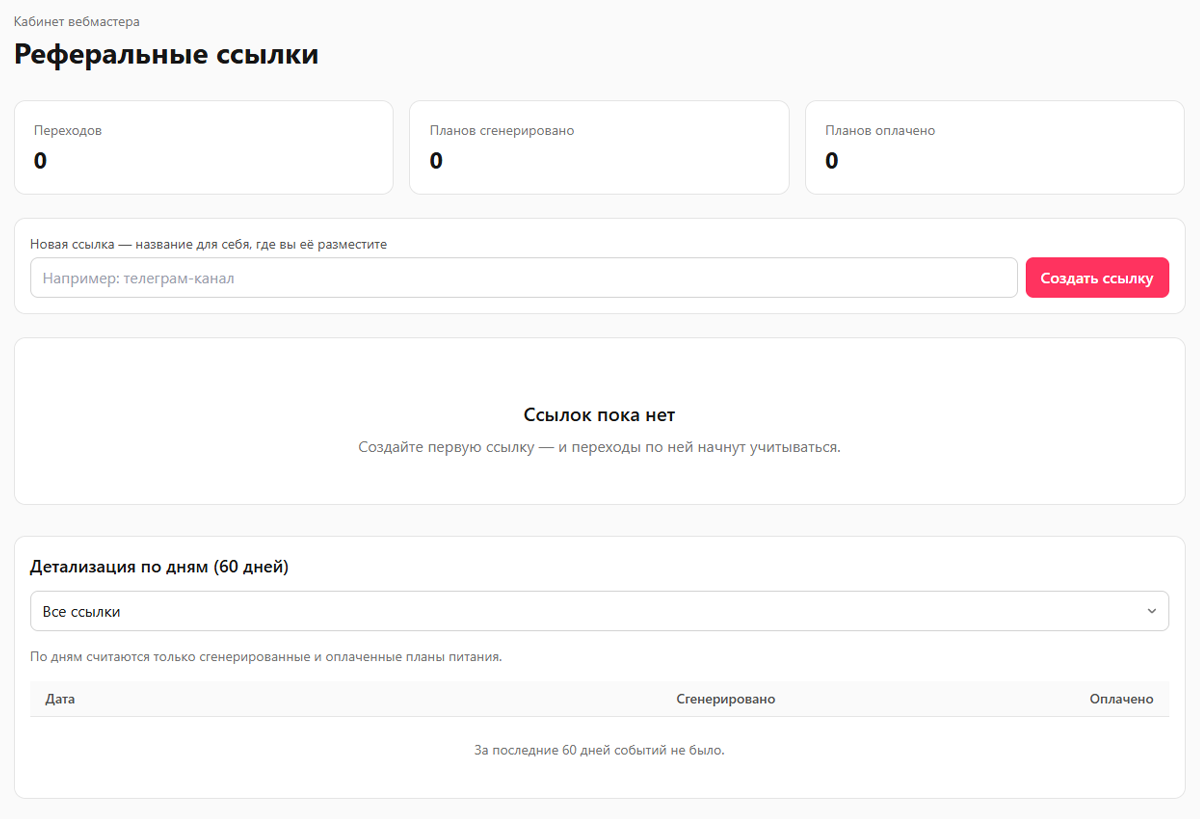
Где: меню → «Реферальные ссылки» (/webmaster/links/).
- Создание ссылки
- В поле «Новая ссылка — название для себя, где вы её разместите» введите название. Максимум 200 символов, его видите только вы.
- Нажмите «Создать ссылку». Появится ссылка вида
https://planpitan.ru/?ref=K7M4XQ2P.
Совет: создавайте отдельную ссылку под каждую площадку или кампанию. Тогда по статистике будет видно, что работает лучше.
Примеры названий:
- «Telegram — закреп»
- «Telegram — пост 12.09 про похудение»
- «VK — сообщество»
- «YouTube — описание видео про КБЖУ»
- «Посев @название_канала, сентябрь»
Одновременно можно держать до 100 ссылок.
- Таблица ссылок и управление
Созданные ссылки собраны в таблицу:
| Колонка | Что показывает |
|---|---|
| Ссылка | название, адрес ссылки, статус («Активна» / «Отключена») и дата создания |
| Переходы | сколько раз по ссылке пришли на сайт |
| Сген. | сколько планов сформировали пользователи, пришедшие по этой ссылке |
| Оплач. | сколько планов оплачено. За них вы получаете вознаграждение |
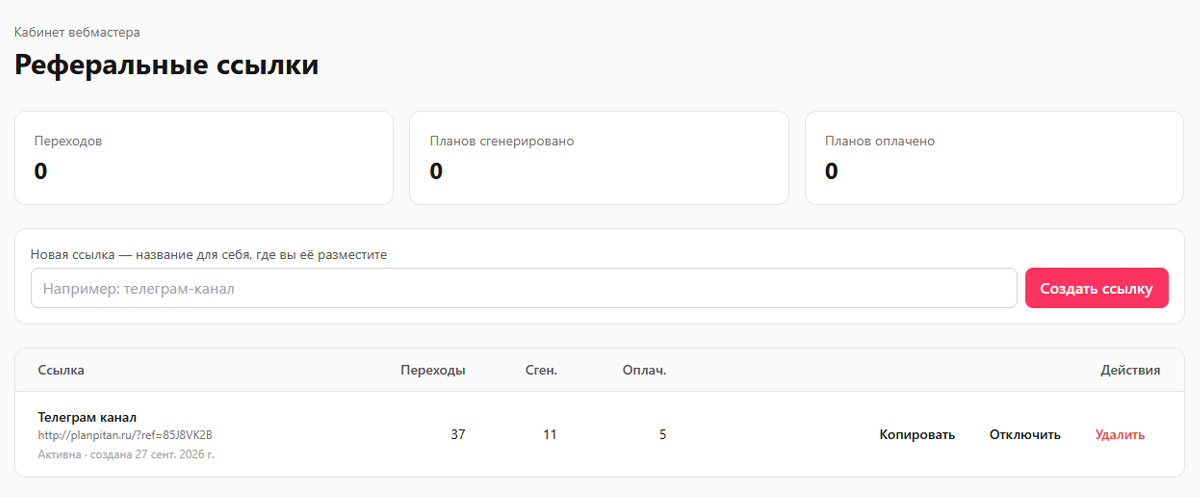
Действия со ссылкой:
| Кнопка | Что происходит |
|---|---|
| Копировать | ссылка копируется в буфер обмена |
| Отключить / Включить | отключённая ссылка перестаёт принимать переходы и закреплять новых пользователей. Её можно включить обратно |
| Удалить | ссылка исчезает из кабинета, переходы по ней больше не учитываются. Уже начисленные вознаграждения сохраняются и остаются на странице «Выплаты» |
Отключение и удаление останавливают учёт по ссылке целиком, в том числе будущие покупки уже закреплённых за ней пользователей. Если кампания закончилась, но ссылка осталась опубликованной, её лучше не трогать.
- Как ссылка учитывает пользователя
- Переход засчитывается один раз за сеанс браузера. Если человек обновит страницу, второй переход не засчитается.
- Код запоминается в браузере посетителя на 30 дней. Если человек пришёл по ссылке и зарегистрировался через неделю, он всё равно закрепится за вами. Важно, чтобы он делал это в том же браузере.
- Закрепление происходит при регистрации нового аккаунта: через форму регистрации или при создании плана на сайте. Действует правило «первого касания»: пользователь закрепляется за первой ссылкой навсегда, и все его следующие планы тоже считаются вашими.
- Пользователи, которые уже были зарегистрированы до перехода по вашей ссылке, за вами не закрепляются.
Совет: параметр ?ref= работает на любой странице сайта, не только на главной. Можно вести людей сразу на тематическую статью или подборку:
https://planpitan.ru/plan-pitaniya/po-celyam/?ref=K7M4XQ2P
После перехода код сохранится, а параметр исчезнет из адресной строки.
Пример текста поста:
Попробовала собрать себе план питания на 28 дней в Planpitan — меню, рецепты и список покупок под мои калории. Заняло 5 минут. Кому интересно, вот ссылка: https://planpitan.ru/?ref=K7M4XQ2P
Шаг 4. Статистика
На странице «Реферальные ссылки»:
- Сводные счётчики вверху: переходы, сгенерированные планы и оплаченные планы по всем ссылкам.
- «Детализация по дням (60 дней)»: таблица «Дата / Сгенерировано / Оплачено». В выпадающем списке выберите «Все ссылки» или одну конкретную. По дням учитываются только сгенерированные и оплаченные планы, переходы по дням не показываются.
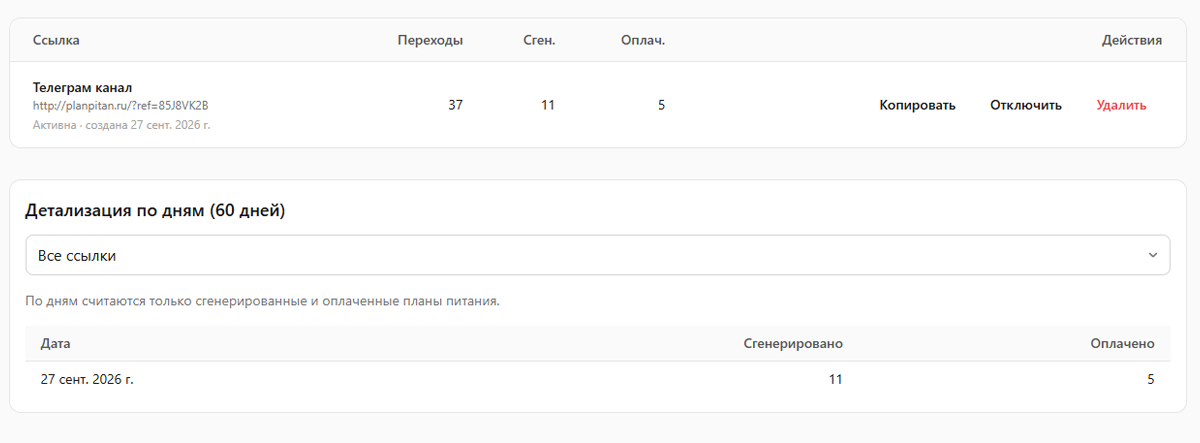
Как читать статистику. Пример:
| Ссылка | Переходы | Сген. | Оплач. |
|---|---|---|---|
| Telegram — закреп | 1 240 | 96 | 31 |
| VK — сообщество | 410 | 12 | 2 |
Telegram приносит 2,5 % оплат от переходов, VK — 0,5 %. Значит, в Telegram стоит вкладываться больше.
Шаг 5. Реквизиты для выплат (СБП)
Где: меню → «Выплаты» → блок «Реквизиты для перевода по СБП».
Выплаты приходят переводом по СБП на номер телефона. Номер должен быть привязан к вашему банку в СБП.
- Нажмите «Редактировать».
- Введите номер в любом привычном формате. Система приведёт его к единому виду:
| Как ввели | Как сохранится | Подойдёт? |
|---|---|---|
| +7 912 345-67-89 | +79123456789 | да |
| 89123456789 | +79123456789 | да |
| 9123456789 | +79123456789 | да |
| +375 29 123-45-67 | — | нет: принимаются только российские номера |
- Нажмите «Сохранить». Появится сообщение «Реквизиты отправлены на подтверждение администратору».
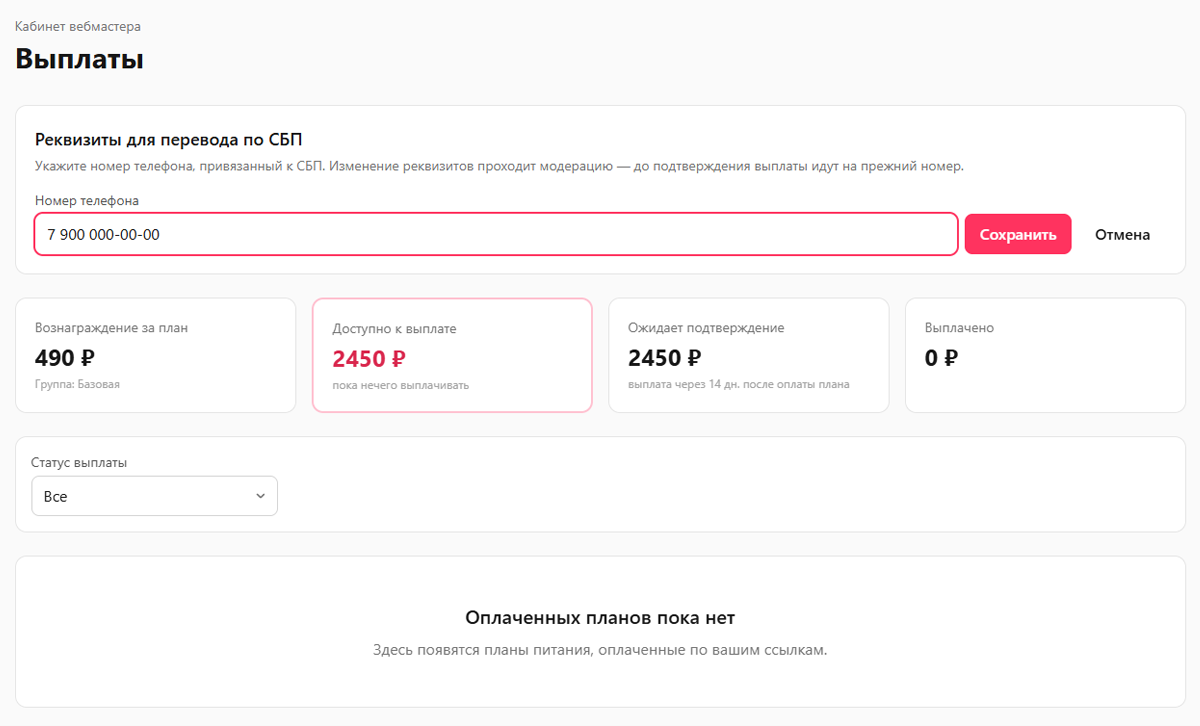
Подтверждение реквизитов
- Новый номер проходит проверку администратором. Пока он не подтверждён, под полем висит жёлтая плашка: «Новый номер +79123456789 — в процессе модерации».
- Пока новый номер не подтверждён, выплаты идут на прежний подтверждённый номер. Если прежнего номера нет, выплаты ждут подтверждения.
- После подтверждения плашка исчезает, а в поле отображается новый номер.
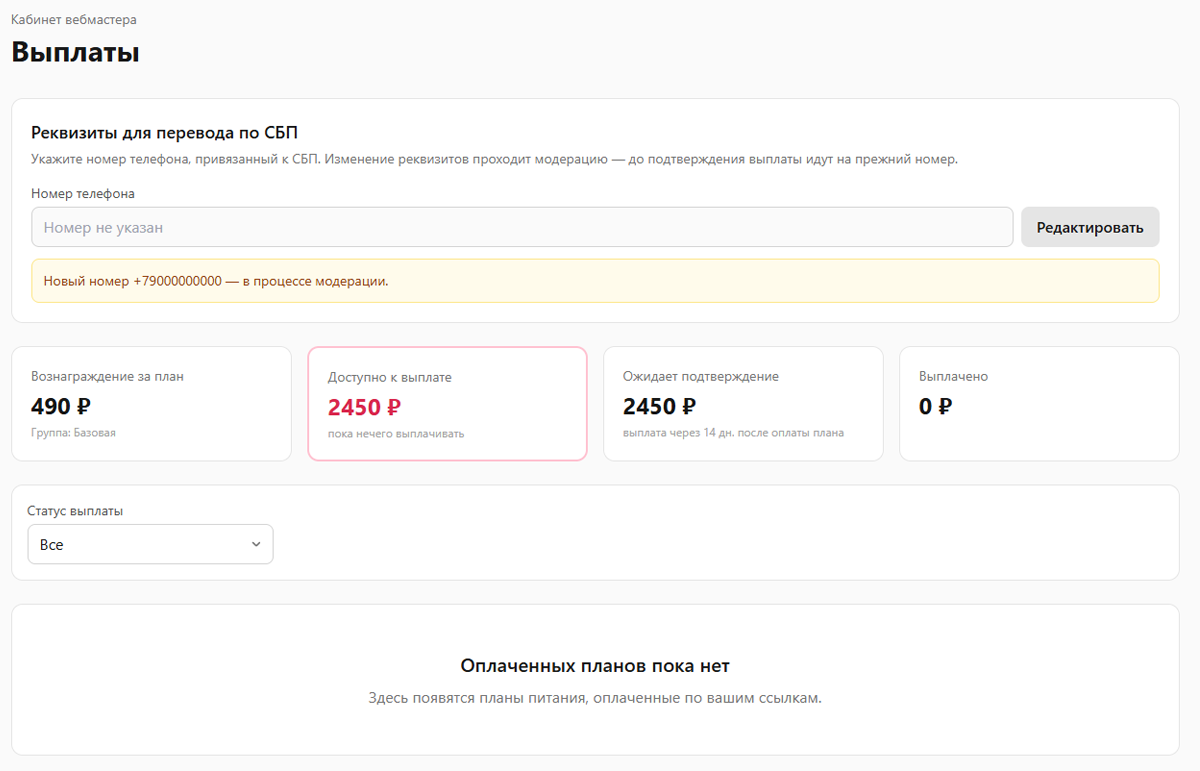
Указывайте реквизиты заранее, сразу после одобрения заявки. Тогда к первой выплате номер уже будет подтверждён.
Шаг 6. Вознаграждение и выплаты
- Сколько вы получаете
Вверху страницы «Выплаты» есть четыре карточки:
| Карточка | Что показывает |
|---|---|
| Вознаграждение за план | ваша ставка за один оплаченный план и название вашей группы. Например, «490 ₽, Группа: Базовая» |
| Доступно к выплате | сумма и число планов, у которых прошёл срок удержания. Эти деньги администратор может перевести |
| Ожидает подтверждение | начислено, но срок удержания ещё не прошёл. Например, «выплата через 14 дн. после оплаты плана» |
| Выплачено | сколько вы уже получили |
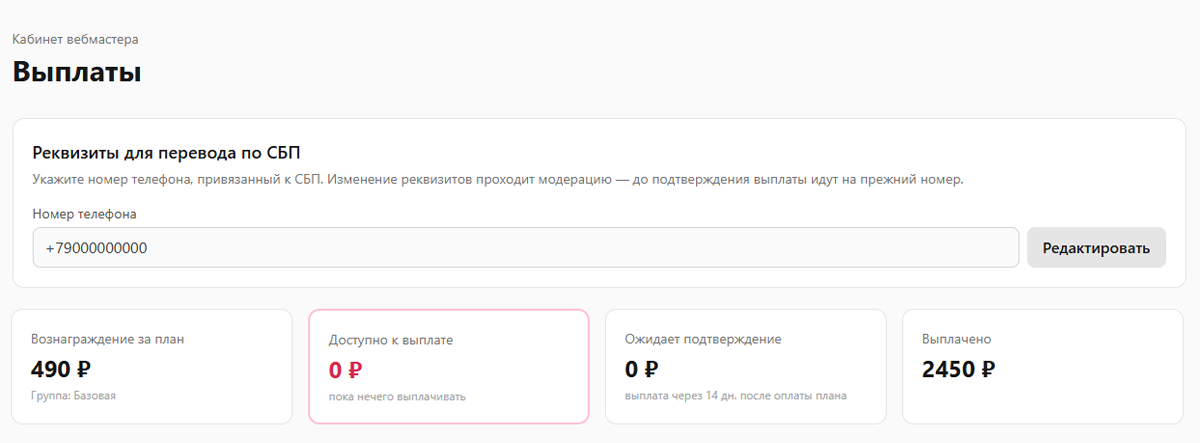
Важно знать о ставке:
- Ставка зависит от группы, в которую вас определил администратор. Новые вебмастеры попадают в группу по умолчанию. У активных вебмастеров группа может быть выше.
- Сумма фиксируется в момент оплаты плана. Если потом вас переведут в другую группу, уже начисленные суммы не изменятся.
- Вознаграждение начисляется за планы, оплаченные деньгами (картой). Планы, оплаченные бонусами, не учитываются.
- Срок удержания
После оплаты плана вознаграждение удерживается 14 дней. Администратор может изменить этот срок, актуальное значение всегда видно в карточке «Ожидает подтверждение». Только после этого срока выплату можно провести.
Пример:
| Дата | Событие | Где видно |
|---|---|---|
| 3 сентября | пользователь по вашей ссылке оплатил план, начислено 490 ₽ | «Ожидает подтверждение» |
| 17 сентября | прошло 14 дней, сумму можно выплачивать | «Доступно к выплате» |
| 18 сентября | администратор перевёл 490 ₽ по СБП и отметил выплату | «Выплачено», статус «Совершена выплата» |
За месяц 31 оплаченный план по ставке 490 ₽ даёт 15 190 ₽.
- Таблица выплат
Под карточками находится таблица всех оплаченных планов по вашим ссылкам:
| Оплачен | Ссылка | Вознаграждение | Статус |
|---|---|---|---|
| 3 сент. 2026 г. | Telegram — закреп | 490 ₽ | Совершена выплата (18 сент. 2026 г.) |
| 15 сент. 2026 г. | VK — сообщество | 490 ₽ | Ожидает подтверждение |
С помощью фильтра «Статус выплаты» можно показать все выплаты, только ожидающие или только совершённые.
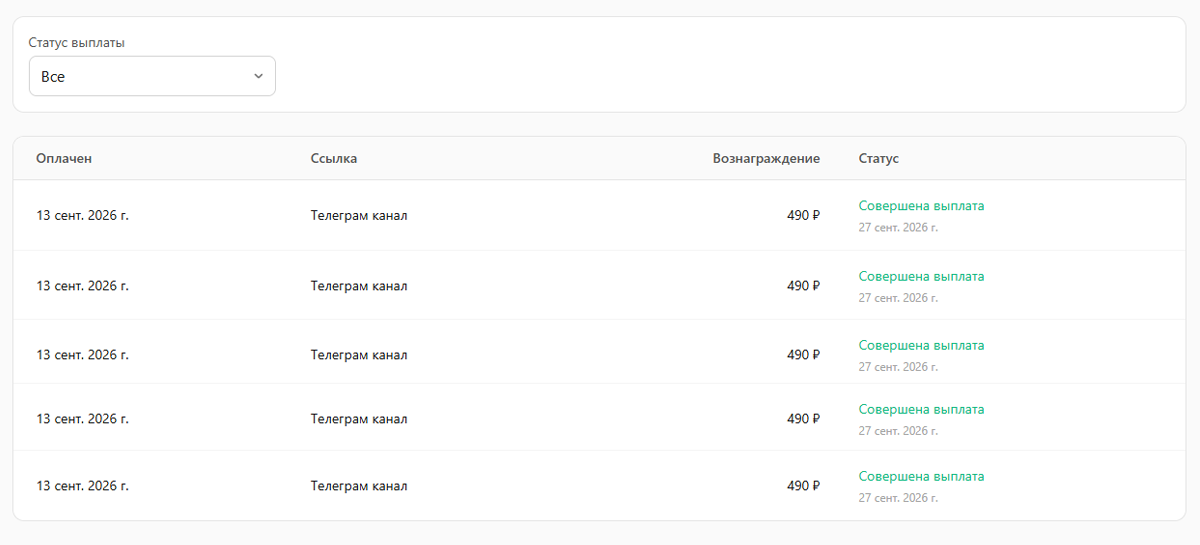
- Как приходят деньги
Запрашивать вывод не нужно. Администратор переводит доступные суммы на подтверждённый номер СБП и отмечает их в системе. После этого вы увидите статус «Совершена выплата» и дату. Деньги придут на счёт, привязанный к номеру в СБП.
Если кабинет закрылся
| Что видите | Что это значит |
|---|---|
| «Реферальная система временно отключена администратором» | партнёрская программа выключена для всех. Новые ссылки создать нельзя, существующие не собирают статистику. Заработанное сохраняется |
| Красная плашка об отключении аккаунта в профиле | администратор отключил именно ваш аккаунт, причина указана в плашке. Пока аккаунт отключён, ваши ссылки не принимают переходы и не начисляют вознаграждение. Модерация сохраняется: после включения заново подавать заявку не нужно |